Comment copier coller en arabe depuis ce clavier ?
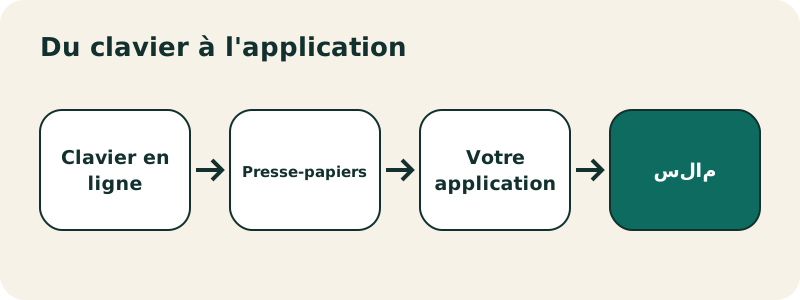
Pour copier coller en arabe, tapez votre texte avec le clavier ci-dessus, cliquez sur Copier, puis collez-le là où vous en avez besoin. Le texte part dans le presse-papiers de votre appareil, comme n'importe quel texte copié à la main.
- Tapez le texte : touches à l'écran, clavier physique (mode capture) ou mode phonétique.
- Cliquez sur Copier. Si le navigateur refuse la copie automatique, un message vous demande de sélectionner le texte et de le copier vous-même.
- Ouvrez l'application de destination et placez le curseur dans le champ de texte.
- Collez :
Ctrl+Vsous Windows,Commande + Vsur Mac, ou appui long puis Coller sur téléphone. - Vérifiez que le texte se lit de droite à gauche et que les lettres sont liées.
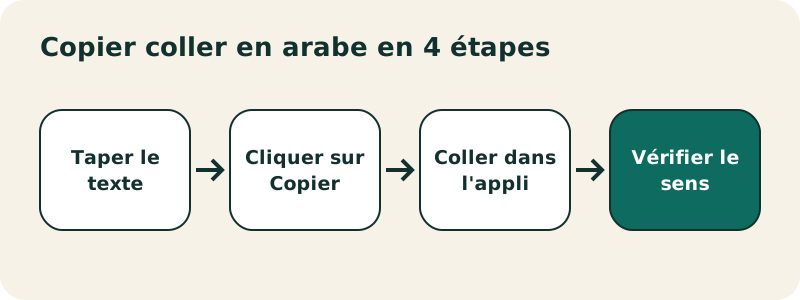
Le copier-coller ne modifie pas le texte : celui qui sort de ce clavier est du texte Unicode ordinaire, enregistré dans l'ordre de lecture. Il est juste, même si une application l'affiche mal : c'est l'application qu'il faut corriger, pas le texte.
Quels raccourcis pour copier et coller ?
| Appareil | Copier | Coller | Source |
|---|---|---|---|
| Windows | Ctrl+C | Ctrl+V ; Ctrl+Maj+V colle en texte brut | Microsoft |
| Mac | Commande + C | Commande + V | Apple |
| iPhone, iPad | toucher la sélection › Copier, ou resserrer trois doigts | toucher › Coller, ou écarter trois doigts | Apple |
| Android | sélectionner › Copier | appui prolongé › Coller |
Sous Windows, l'historique du presse-papiers s'ouvre avec Windows+V ; Microsoft précise qu'il n'est pas activé par défaut. Sur Android, Gboard affiche un bouton Presse-papiers en haut du clavier, et Google indique que son historique s'efface peu de temps après la dernière utilisation, sauf le texte épinglé.
Sélectionner un mot arabe sur iPhone
Apple décrit trois gestes : toucher deux fois un mot pour le sélectionner, trois fois pour un paragraphe, et toucher deux fois le premier mot en maintenant le doigt pour étendre la sélection. Cela fonctionne de la même façon sur un texte arabe.
Où coller un texte arabe ?
Après un copier coller en arabe, le texte fonctionne presque partout : messageries, réseaux sociaux, e-mail, traitement de texte, moteur de recherche. Chaque guide ci-dessous explique comment l'application gère l'arabe :
- WhatsApp, Telegram, Facebook, Snapchat
- Word, Excel, PowerPoint, Outlook
- Google Docs et Gmail
- Sur téléphone : WhatsApp sur iPhone, WhatsApp sur Android, Gmail sur iPhone, Google Docs sur Android
Pour WhatsApp, le bouton WhatsApp du clavier ouvre directement un nouvel onglet avec votre texte prêt à partager : pas besoin de copier.
Pourquoi l'arabe collé s'affiche-t-il à l'envers ?
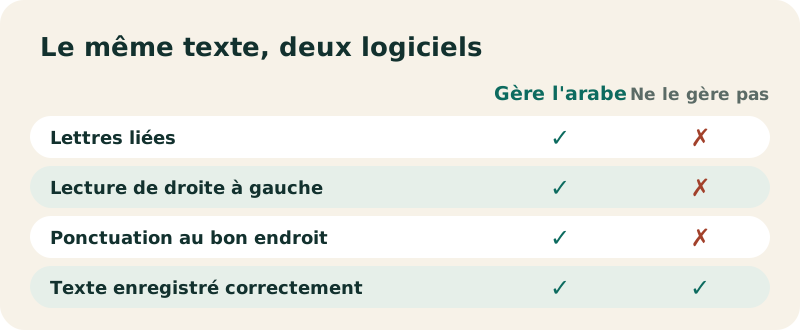
Un texte arabe est stocké dans l'ordre où on le lit : la première lettre lue est le premier caractère du fichier. C'est le logiciel qui doit l'afficher de droite à gauche, en appliquant l'algorithme bidirectionnel d'Unicode. Chaque caractère a une direction ; le W3C le résume ainsi :
« Letters from right-to-left scripts are strongly typed as RTL (right-to-left). »
(Les lettres des écritures de droite à gauche sont de direction « forte » droite-gauche.) Un programme qui ignore cette règle aligne les caractères de gauche à droite : سلام apparaît alors avec le م à gauche et le س à droite, comme un mot lu dans un miroir. Le texte n'a pas changé ; seul son affichage est faux.
Faut-il retourner le texte pour le corriger ?
Non. Certains outils proposent d'« inverser » l'arabe pour qu'il paraisse juste dans un vieux logiciel. Le résultat est faux partout ailleurs : la recherche, la traduction, la lecture vocale et le copier-coller suivant liront les lettres à l'envers. Changez plutôt de logiciel ou activez son option de droite à gauche. La page texte arabe inversé détaille ce cas.
Pourquoi les lettres arrivent-elles séparées ?
En arabe, la plupart des lettres se lient entre elles et changent de forme selon leur place dans le mot. Wikipédia parle de « variantes contextuelles » :
« En revanche, la plupart des lettres s'attachent entre elles, même en imprimerie, et leur graphie peut changer selon qu'elles sont en position initiale (liées à la lettre suivante mais pas la précédente), médiane (liées des deux côtés), finale (liées à la précédente mais pas la suivante) ou qu'elles sont isolées (sans liaison) : on parle de variantes contextuelles. »
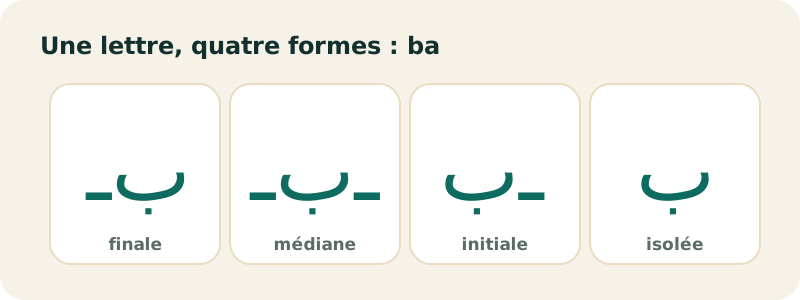
Votre texte contient une seule lettre ب, pas quatre : c'est le logiciel qui choisit la forme. S'il ne sait pas le faire, il affiche chaque lettre isolée, et سلام devient س ل ا م. La ligature lam-alif لا est aussi un bon test : si elle ne se forme pas, la mise en forme arabe manque.
Lettres séparées et à l'envers en même temps
Les deux problèmes viennent souvent ensemble, car un logiciel qui ignore l'arabe ne gère ni le sens ni les liaisons. La police peut aussi être en cause : une police sans glyphes arabes affiche des carrés ou passe à une police de secours. Choisissez une police qui contient l'arabe.
Pourquoi la ponctuation saute-t-elle de l'autre côté ?
Les espaces, les chiffres et la ponctuation n'ont pas de direction propre. Selon le W3C, ils prennent la direction de leurs voisins, et à la frontière entre deux directions ils suivent la direction de base du paragraphe. Si vous collez une phrase arabe dans un champ réglé de gauche à droite, le point final ou le point d'interrogation s'affiche donc à droite, au début de la phrase.
- Réglez le paragraphe de droite à gauche dans l'application (voir Word et Google Docs plus bas).
- Utilisez la ponctuation arabe : ، ؛ ؟ (rangée Ponctuation du clavier). Voir la ponctuation arabe.
- Dans un texte mêlant arabe et français, mettez chaque langue dans son propre paragraphe quand c'est possible.
Pour les créateurs de pages web
Le W3C conseille d'ajouter dir="rtl" à la balise html d'une page entièrement arabe, et d'isoler un texte dont on ne connaît pas la direction :
« If you don't know the direction of text that will be inserted at run time, add dir=auto to any markup that tightly wraps the location. If there is no markup, wrap the location with a bdi element. »
Autrement dit : dir="auto" sur le champ ou le paragraphe, ou l'élément bdi autour du texte inséré. Un champ de formulaire réglé ainsi affiche correctement un texte arabe collé.
Comment corriger le sens dans Word ?
Word affiche l'arabe correctement, mais le bouton qui règle le sens du paragraphe n'apparaît qu'après l'ajout d'une langue de droite à gauche. Microsoft l'indique sur sa page consacrée aux langues RTL dans Office :
« Vous pouvez modifier l’orientation du texte dans un programme Microsoft 365 en choisissant le bouton Paragraphe de droite à gauche dans le groupe Paragraphe sous l’onglet Accueil (ce bouton ne s’affiche que si une langue de droite à gauche est activée). »
- Ouvrez Fichier › Options › Langue.
- Dans « Langues de création et vérification linguistique d’Office », choisissez une variante de l'arabe, puis Ajouter une langue.
- Revenez au document, sélectionnez le paragraphe arabe et cliquez sur Paragraphe de droite à gauche (onglet Accueil, groupe Paragraphe).
Coller sans la mise en forme
Si le texte arrive avec une police ou une couleur gênante, collez-le en texte seul. La liste des raccourcis de Word donne Ctrl+Maj+V sous Windows et Cmd+Maj+V sur Mac pour « Coller du texte uniquement ». Le texte prend alors la police du paragraphe où vous le collez.
Les mêmes réglages valent pour PowerPoint et Outlook. Dans Excel, le texte d'une cellule suit son premier caractère : il s'aligne à droite s'il commence par une lettre arabe. Guide complet : écrire en arabe sur Word.
Et dans Google Docs ou Gmail ?
Google Docs active seul ses commandes de droite à gauche dès qu'un document contient du texte arabe, ou dès qu'on tape dans une langue RTL. Collez votre texte, puis utilisez le bouton Orientation des paragraphes de la barre d'outils. Pour les afficher en permanence : écran d'accueil de Docs › Menu › Paramètres › « Toujours afficher les commandes de droite à gauche ».
Dans Gmail sur ordinateur, activez « Orientation de droite à gauche activée » dans Paramètres › Voir tous les paramètres › Langue, puis enregistrez. Dans la fenêtre de rédaction, Options de mise en forme › De droite à gauche règle le message. Guides : Google Docs, Gmail.
Et dans un logiciel de graphisme ou de montage ?
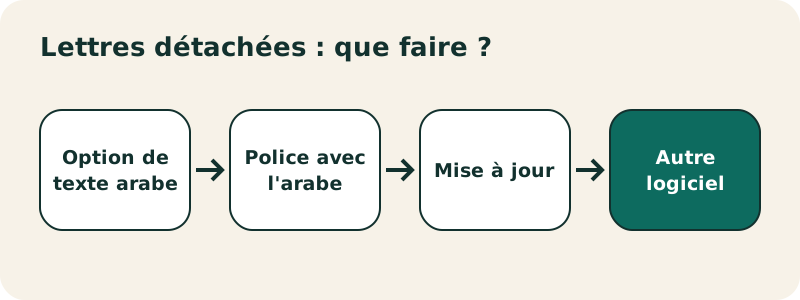
C'est là que l'arabe collé pose le plus souvent problème. Les logiciels de dessin, de mise en page ou de montage vidéo ont leur propre moteur de texte, et tous n'appliquent pas la mise en forme arabe, ou pas dans toutes les versions. Le symptôme est toujours le même : lettres détachées, mot à l'envers, ou les deux.
- Cherchez dans les préférences Texte ou Typographie une option pour les écritures du Moyen-Orient, les langues « complexes » ou une mise en page « mondiale ». Son nom change selon l'éditeur et la version : fiez-vous à l'aide officielle de votre logiciel.
- Vérifiez que la police choisie contient des lettres arabes.
- Mettez le logiciel à jour : la prise en charge de l'arabe s'améliore souvent d'une version à l'autre.
- En dernier recours, composez le texte dans un logiciel qui gère l'arabe, puis importez-le comme image.
Cette page ne donne volontairement pas de chemin de menu pour un logiciel de graphisme précis : les libellés changent d'une version à l'autre. L'aide de l'éditeur reste la référence.
Et dans un navigateur ou un champ de site web ?
Les navigateurs récents affichent l'arabe correctement : sens de lecture et liaisons sont gérés par le navigateur lui-même. Quand un champ de formulaire affiche mal la ponctuation, c'est que la page l'a réglé de gauche à droite sans dir="auto". Le texte que vous envoyez reste juste : seul l'affichage du champ est mal orienté.
Pour une recherche, le bouton Google du clavier ouvre la recherche dans un nouvel onglet ; le bouton YouTube fait de même sur YouTube, et Traduire ouvre une traduction. Aucun copier-coller n'est nécessaire.
Comment copier coller en arabe sur iPhone et iPad ?
Sur iPhone, l'arabe se copie et se colle comme le français. D'après Apple : sélectionnez le texte, touchez la sélection, puis une option de modification ; ou utilisez les gestes à trois doigts.
- Copier : touchez Copier, ou resserrez trois doigts.
- Coller : touchez Coller, ou écartez trois doigts.
- Couper : touchez Couper, ou resserrez trois doigts deux fois.
Le clavier de l'iPhone sait aussi écrire l'arabe directement si vous l'ajoutez : voir écrire en arabe sur iPhone et clavier arabe sur iPad.
Comment copier coller en arabe sur Android ?
Sur Android, sélectionnez le texte, touchez Copier, puis faites un appui prolongé à l'endroit voulu et touchez Coller : ce sont les étapes que Google donne pour ses applications Docs, Sheets et Slides. Avec Gboard, le bouton Presse-papiers en haut du clavier propose aussi les derniers éléments copiés.
Pour taper l'arabe directement sur le téléphone, voir écrire en arabe sur Android ou clavier arabe Samsung.
Tableau : symptôme, cause et solution
| Ce que vous voyez | Cause probable | Que faire |
|---|---|---|
| Le mot est à l'envers | l'application n'applique pas le sens de droite à gauche | changer d'application, ou activer son option RTL |
| Les lettres sont détachées | pas de mise en forme arabe (variantes contextuelles) | option de texte « Moyen-Orient » ou autre logiciel |
| Le point est du mauvais côté | paragraphe réglé de gauche à droite | bouton droite à gauche, ou ponctuation arabe ؟ |
| Des carrés à la place des lettres | police sans lettres arabes | choisir une police qui contient l'arabe |
| Les petits signes de voyelles gênent | harakat dans le texte | bouton Retirer les harakat avant de copier |
| Le texte arrive avec une autre police | mise en forme copiée avec le texte | Ctrl+Maj+V (texte brut) |
Comment copier un texte arabe sans les harakat ?
Le bouton Retirer les harakat supprime fatha, damma, kasra, soukoune, chadda et tanwin, sans toucher aux lettres. Exemple : كَتَبَ devient كتب. C'est utile pour coller un texte vocalisé dans un moteur de recherche ou un champ qui gère mal ces signes. À l'inverse, pour ajouter des voyelles, voir les harakat et le clavier arabe avec harakat.
Comment garder le texte pour plus tard ?
- Le brouillon reste dans le stockage local de votre navigateur : en revenant sur la page, il est toujours là.
- Le bouton Télécharger enregistre un fichier .txt en UTF-8, que tout éditeur de texte ouvre avec les lettres arabes intactes.
- Le bouton Annuler revient en arrière si vous avez effacé trop vite.
Votre texte ne quitte pas votre appareil : il n'est envoyé à aucun serveur. Voir aussi télécharger un clavier arabe : est-ce nécessaire ?.
Questions fréquentes
Comment copier coller en arabe gratuitement ?
Tapez votre texte avec ce clavier en ligne, cliquez sur Copier, puis collez-le avec Ctrl+V, Commande + V ou un appui long sur téléphone. C'est gratuit et sans inscription.
Pourquoi mon texte arabe collé est-il à l'envers ?
L'application où vous collez n'affiche pas le texte de droite à gauche. Le texte est juste : activez l'option droite à gauche de l'application ou utilisez-en une autre.
Pourquoi les lettres arabes sont-elles séparées après le collage ?
Le logiciel n'applique pas la liaison des lettres arabes. Cherchez une option de texte pour les écritures du Moyen-Orient, mettez-le à jour ou changez de logiciel.
Faut-il inverser le texte arabe avant de le coller ?
Non. Un texte inversé sera faux partout ailleurs, pour la recherche comme pour la traduction ou la lecture vocale.
Comment mettre le texte arabe de droite à gauche dans Word ?
Ajoutez une langue arabe dans Fichier › Options › Langue, puis utilisez le bouton Paragraphe de droite à gauche de l'onglet Accueil.
Comment coller sans la mise en forme ?
Sous Windows, Ctrl+Maj+V colle en texte brut ; dans Word sur Mac, Cmd+Maj+V colle du texte uniquement.
Pourquoi le point d'interrogation est-il au début de ma phrase ?
Le paragraphe est réglé de gauche à droite. Passez-le de droite à gauche ou utilisez le point d'interrogation arabe ؟.
Le bouton Copier ne marche pas, que faire ?
Certains navigateurs bloquent la copie automatique. Sélectionnez le texte dans la zone et copiez-le avec le raccourci de votre appareil.
Mon texte est-il envoyé sur Internet quand je le copie ?
Non. Le texte reste dans votre navigateur ; seuls les boutons Google, YouTube, Traduire et WhatsApp l'ouvrent dans un nouvel onglet, et seulement si vous cliquez.
Puis-je copier l'arabe avec les harakat ?
Oui, les harakat sont copiées avec les lettres. Pour les enlever, cliquez sur Retirer les harakat avant de copier.
Pages liées
Clavier arabe — Clavier arabe en ligne gratuit : tapez en arabe avec votre clavier AZERTY ou à la souris, puis copiez le texte.
Toutes les pages de ce dossier :
Voir aussi :
Sources
- Unicode Bidirectional Algorithm basics — W3C
- Inline markup and bidirectional text in HTML — W3C
- Structural markup and right-to-left text in HTML — W3C
- Alphabet arabe — Wikipédia
- Utilisation de langues s’écrivant de droite à gauche dans Office — Microsoft
- Raccourcis clavier dans Word — Microsoft
- Raccourcis clavier dans Windows — Microsoft
- Raccourcis clavier Mac — Apple
- Sélectionner, modifier et déplacer du texte sur l’iPhone — Apple
- Copier et coller du texte et des images (Android) — Google
- Copier et coller des sections de texte avec Gboard — Google
- Modifier et afficher du texte écrit de la droite vers la gauche — Google
- Gmail : écrire de droite à gauche — Google