Écrire en arabe sur PC : quelle méthode choisir ?
Il existe trois façons d'écrire en arabe sur PC, et aucune ne demande d'acheter quoi que ce soit. La première consiste à taper dans le clavier arabe en ligne affiché en haut de cette page : rien à installer, rien à régler. La deuxième consiste à ajouter la disposition arabe à Windows 10 ou 11, une fois pour toutes. La troisième concerne les utilisateurs de Mac, qui ajoutent une méthode de saisie arabe dans les Réglages Système.
| Votre situation | La méthode la plus simple | Temps de mise en route |
|---|---|---|
| Quelques mots à taper, un PC de travail ou d'école verrouillé | Clavier en ligne de cette page, puis Copier | Immédiat |
| Vous écrivez en arabe chaque semaine sous Windows | Ajouter la disposition arabe à Windows 10 ou 11 | Quelques minutes, une seule fois |
| Vous êtes sur Mac | Ajouter une méthode de saisie arabe dans Réglages Système | Quelques minutes, une seule fois |
| Vous ne connaissez pas encore les touches | Mode AZERTY ou phonétique de cette page | Immédiat |
| Vous voulez un texte vocalisé (avec voyelles) | Rangée Harakat de cette page, ou Maj sous Windows | Immédiat |
Les deux approches se complètent. Beaucoup de personnes commencent avec le clavier en ligne, le temps d'apprendre où se trouvent les lettres, puis activent la disposition de Windows quand elles écrivent tous les jours. L'inverse marche aussi : sur un ordinateur emprunté, à la bibliothèque ou au bureau, on n'a souvent pas le droit de modifier les paramètres, et la page web reste la seule solution.
Comment écrire en arabe sur PC sans rien installer ?
Le clavier en haut de cette page fonctionne dans n'importe quel navigateur récent (Edge, Chrome, Firefox, Safari). Il s'ouvre ici en mode AZERTY : chaque touche virtuelle affiche à la fois la lettre arabe et la touche de votre clavier français qui la tape.
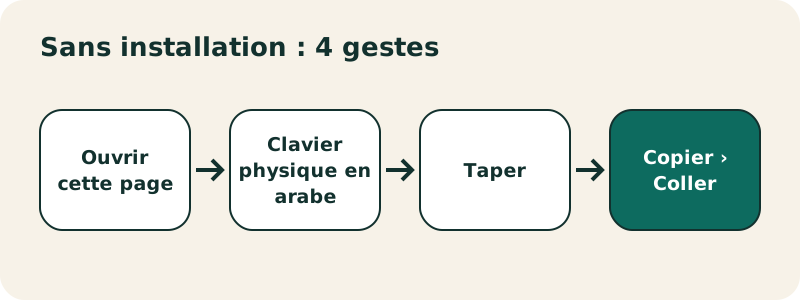
- Cliquez dans la zone « Texte en arabe ».
- Laissez activée l'option « Clavier physique en arabe » : votre clavier AZERTY tape alors les lettres arabes, sans changer la langue de Windows ou du Mac.
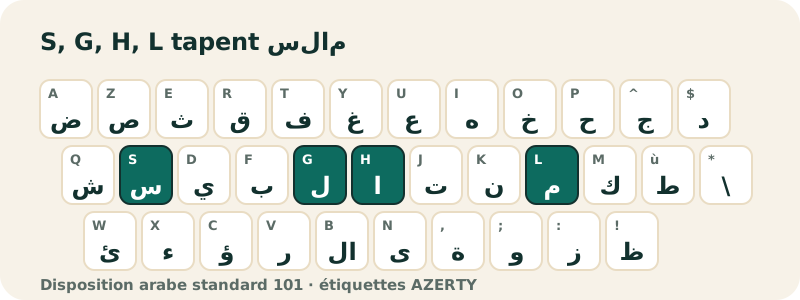
- Tapez votre texte. Par exemple, les touches S, G, H, L donnent سلام.
- Cliquez sur « Copier », puis collez le texte (Ctrl + V sous Windows, Cmd + V sur Mac) dans Word, un e-mail, un formulaire ou une messagerie.
Avec la souris ou le pavé tactile
Si vous préférez chercher les lettres des yeux, cliquez simplement sur les touches virtuelles. C'est plus lent, mais idéal pour taper un nom, une adresse ou une courte phrase sans rien mémoriser. Les rangées placées sous le clavier donnent accès aux harakat, aux formes de la hamza, à la ponctuation arabe et aux lettres dialectales.
Avec votre clavier AZERTY
Quand l'option « Clavier physique en arabe » est active, la page lit la position de chaque touche, pas son étiquette. Elle reproduit ainsi la disposition arabe standard (101), la même que Windows propose. Avantage : ce que vous apprenez ici vous servira tel quel le jour où vous ajouterez l'arabe à Windows. Désactivez l'option pour taper à nouveau en français.
En phonétique, avec des lettres latines
Le mode phonétique transforme des lettres latines en lettres arabes, avec les chiffres de l'arabizi (3 pour ع, 7 pour ح, 9 pour ص). Attention : la conversion se fait lettre par lettre. salam donne سالام, avec un alif de trop ; pour obtenir سلام, tapez slam, sans la voyelle brève. Écrivez les consonnes et les voyelles longues, laissez de côté les voyelles courtes.
Tout se passe dans votre navigateur : le texte tapé n'est envoyé à aucun serveur. Un brouillon est gardé sur votre appareil pour que vous le retrouviez si vous rechargez la page.
Comment ajouter le clavier arabe sur Windows 11 ?
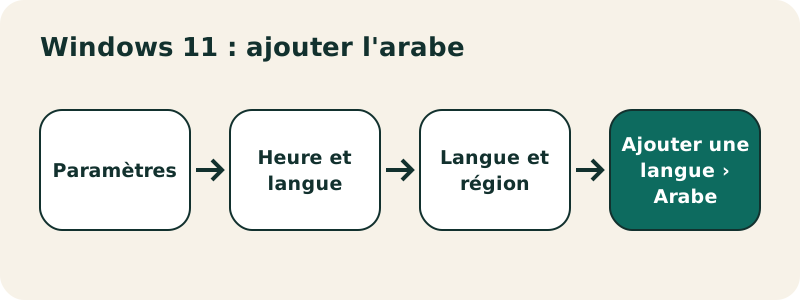
Windows 11 contient déjà la disposition arabe : il suffit de l'activer. Le chemin est Paramètres › Heure et langue › Langue et région. Les étapes ci-dessous suivent l'aide officielle de Microsoft.
- Ouvrez Démarrer, puis Paramètres.
- Allez dans Heure et langue, puis Langue et région.
- À côté de « Langues préférées », sélectionnez « Ajouter une langue ».
- Tapez « Arabe », choisissez la variante qui vous convient, sélectionnez Suivant, puis Installer.
- Ouvrez un document : l'indicateur de langue de la barre des tâches permet désormais de choisir l'arabe.
« Sélectionnez Ajouter une langue en regard des Langues préférées dans la fenêtre Langue & région . »
Langue complète ou disposition seule ?
Microsoft précise qu'il n'est pas toujours nécessaire d'installer le module linguistique complet pour obtenir une disposition de clavier. Si l'arabe figure déjà dans vos langues, cliquez sur les points de suspension (…) à côté de la langue, ouvrez « Options linguistiques », puis, dans la section Claviers, choisissez « Ajouter un clavier » et la disposition arabe. Le résultat est le même pour la saisie, en plus léger.
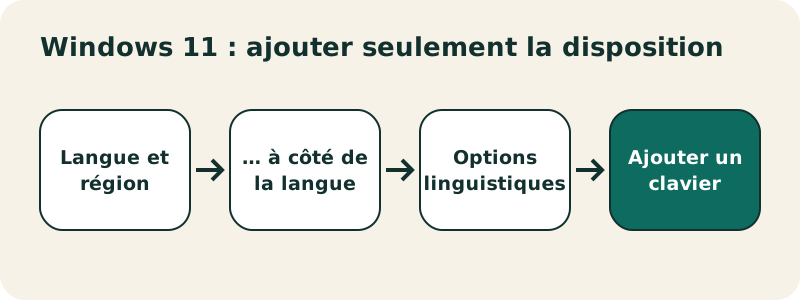
Ajouter l'arabe change-t-il la langue de Windows ?
Non. Ajouter une disposition de clavier ne change pas la langue d'affichage : vos menus restent en français.
Vérifier que la disposition est installée
Retournez dans Langue et région, cliquez sur les points de suspension à côté de l'arabe, puis sur Options linguistiques : la disposition ajoutée apparaît dans la section Claviers. Vous pouvez aussi cliquer sur l'indicateur de langue, à côté de l'horloge : l'arabe doit figurer dans la liste.
Comment écrire en arabe sur un PC sous Windows 10 ?
Sous Windows 10, le menu porte un nom légèrement différent : Paramètres › Heure et langue › Langue.
- Sélectionnez Démarrer, puis Paramètres › Heure et langue › Langue.
- Sous « Langues préférées », sélectionnez « Ajouter une langue ».
- Cherchez « Arabe », sélectionnez Suivant, cochez les fonctionnalités voulues, puis Installer.
- Pour n'ajouter qu'une disposition : sélectionnez la langue, puis Options › Claviers › « Ajouter un clavier ».
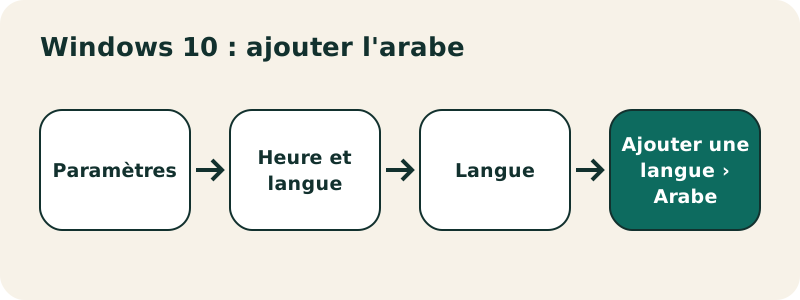
Après l'ajout, un indicateur de langue apparaît dans la barre des tâches, à côté de l'horloge. Un clic dessus affiche les claviers installés.
« La prise en charge de Windows 10 a pris fin le 14 octobre 2025 »
Concrètement, un PC sous Windows 10 continue de fonctionner et le clavier arabe aussi. Le guide détaillé est sur la page clavier arabe sur Windows 10 ; celui de Windows 11 est sur clavier arabe sur Windows 11.
Quel raccourci pour passer du français à l'arabe ?
Une fois deux dispositions installées, on bascule de l'une à l'autre au clavier. Voici les raccourcis documentés par Microsoft et Apple.
| Système | Raccourci | Effet |
|---|---|---|
| Windows 10 et 11 | Windows + Espace | Passe à la disposition suivante |
| Windows 10 et 11 | Windows + Maj + Espace | Revient à la disposition précédente |
| Windows (cité par l'aide Office) | Alt + Maj | Parcourt la liste des claviers installés |
| Windows (page des raccourcis) | Ctrl + Maj | Change de disposition quand plusieurs sont installées |
| Mac | Contrôle + Espace | Revient à la dernière méthode de saisie utilisée |
| Mac | Contrôle + Option + Espace | Passe à la méthode de saisie suivante |
| Mac | Touche Fn ou Globe | Change de source d'entrée, si l'option est réglée |
| Chromebook | Ctrl + Maj + Espace | Passe à la langue suivante (Ctrl + Espace pour revenir) |
| Linux (GNOME) | Super + Espace | Passe à la source de saisie suivante |
« Pour changer la langue du clavier, cliquez sur la Barre de langue et sélectionnez la langue souhaitée, ou appuyez sur ALT + MAJ pour parcourir la liste des claviers installés. »
Le raccourci ne fonctionne pas ?
- Vérifiez qu'au moins deux dispositions sont installées : avec une seule, aucun raccourci n'a d'effet.
- Essayez Windows + Espace : c'est le raccourci que Microsoft décrit en premier pour Windows 10 et 11.
- Cliquez sur l'indicateur de langue de la barre des tâches : le choix à la souris marche toujours.
- Si vous préférez l'ancienne barre de langue : Paramètres › Heure et langue › Saisie › Paramètres avancés du clavier › « Utiliser la barre de langue du bureau lorsqu'elle est disponible ».
- Sur Mac, si le menu Saisie n'apparaît pas : Réglages Système › Clavier › Entrée de texte › Modifier, puis activez « Afficher le menu de saisie dans la barre des menus ».
Comment écrire en arabe sur un Mac ?
Sur macOS, la disposition s'appelle une méthode de saisie. Le réglage se trouve dans Réglages Système › Clavier › Entrée de texte, selon l'aide Apple « Écrire dans une autre langue sur Mac ».
- Choisissez le menu Pomme › Réglages Système, puis cliquez sur Clavier dans la barre latérale (il faut parfois faire défiler).
- Allez à « Entrée de texte » et cliquez sur Modifier.
- Cliquez sur le bouton +, cherchez « Arabe », sélectionnez une ou plusieurs méthodes de saisie, puis Ajouter.
- Le menu Saisie apparaît dans la barre des menus : choisissez-y l'arabe pour commencer à écrire.
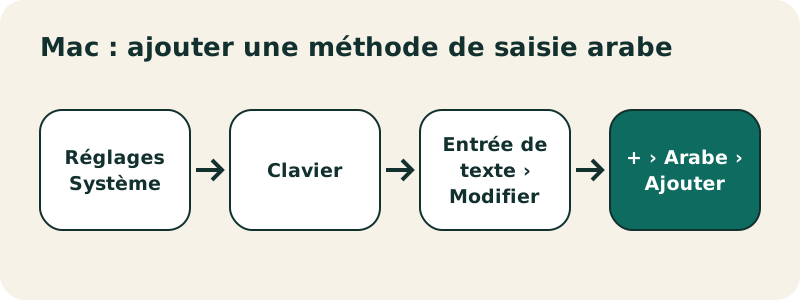
« Sur votre Mac, choisissez le menu Apple > Réglages Système, puis cliquez sur Clavier dans la barre latérale. Vous devrez peut-être faire défiler la page vers le bas. »
Afficher le visualiseur de clavier
macOS propose plusieurs méthodes de saisie arabes, et leur disposition n'est pas forcément celle de Windows. Pour savoir où se trouve chaque lettre, ouvrez le menu Saisie et choisissez « Afficher le visualiseur de clavier » : un clavier s'affiche à l'écran, et l'on peut même cliquer sur ses touches (aide Apple). Si vous voulez retrouver exactement la disposition décrite plus bas, utilisez le clavier de cette page, qui suit la disposition 101.
Passer du français à l'arabe sur Mac
Apple documente trois façons de changer de méthode de saisie : le menu Saisie dans la barre des menus ; le raccourci Contrôle + Espace (dernière méthode utilisée) ou Contrôle + Option + Espace (méthode suivante) ; enfin la touche Fn ou Globe, si vous choisissez « Changer de source d'entrée » dans Réglages Système › Clavier. Une option permet aussi d'utiliser la touche Verrouillage des majuscules pour basculer entre une méthode latine et une méthode non latine comme l'arabe.
« Utiliser des raccourcis clavier : Appuyez sur Contrôle + Barre d’espace pour sélectionner la dernière méthode de saisie utilisée ou sur Contrôle + Option + Barre d’espace pour sélectionner la méthode de saisie suivante dans le menu Saisie. »
Le pas-à-pas complet, avec les cas particuliers, est sur la page clavier arabe sur Mac.
Où sont les lettres arabes sur un clavier AZERTY ?
Ajouter l'arabe ne change pas les touches de votre ordinateur : elles gardent leur place et leurs étiquettes françaises, mais tapent d'autres caractères. Sur la disposition arabe standard (101), la touche A tape ض, la touche Z tape ص et la touche E tape ث. La rangée du milieu contient plusieurs lettres très fréquentes : S pour س, F pour ب, G pour ل, H pour ا, J pour ت, K pour ن et L pour م.
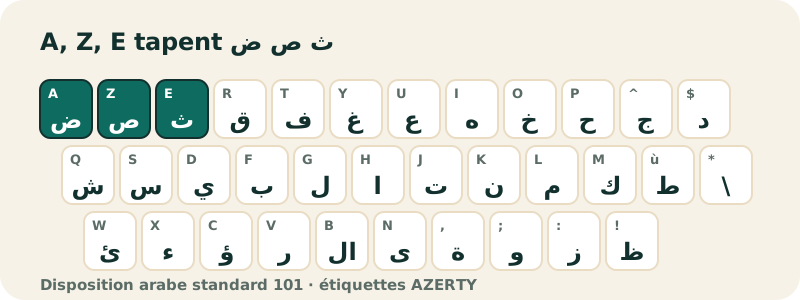
| Touche AZERTY | Lettre arabe | Avec Maj |
|---|---|---|
² | ذ | ـّ |
A | ض | ـَ |
Z | ص | ـً |
E | ث | ـُ |
R | ق | ـٌ |
T | ف | لإ |
Y | غ | إ |
U | ع | ‘ |
I | ه | ÷ |
O | خ | × |
P | ح | ؛ |
^ | ج | < |
$ | د | > |
Q | ش | ـِ |
S | س | ـٍ |
D | ي | ] |
F | ب | [ |
G | ل | لأ |
H | ا | أ |
J | ت | ـ |
K | ن | ، |
L | م | / |
M | ك | : |
ù | ط | " |
W | ئ | ~ |
X | ء | ـْ |
C | ؤ | } |
V | ر | { |
B | لا | لآ |
N | ى | آ |
, | ة | ’ |
; | و | , |
: | ز | . |
! | ظ | ؟ |
Les touches qui surprennent
Quelques lettres arabes tombent sur des touches de ponctuation du clavier français. La touche ², en haut à gauche, tape ذ. La touche M tape ك et la touche ù tape ط. Sur la rangée du bas, la virgule tape ة, le point-virgule tape و, les deux-points tapent ز et le point d'exclamation tape ظ. Enfin, les touches ^ et $ tapent ج et د.
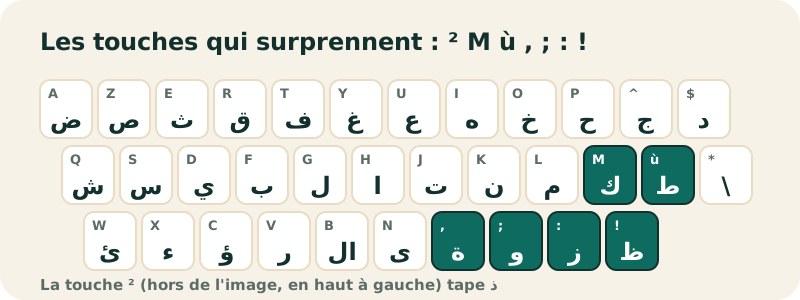
Pour garder ce tableau sous les yeux, utilisez le clavier arabe AZERTY : chaque touche virtuelle porte l'étiquette française correspondante. Sur un clavier anglais, voyez le clavier arabe QWERTY.
Comment taper ses premiers mots en arabe ?
Rien ne vaut quelques mots réels pour prendre ses repères. Le tableau donne, pour chaque mot, les touches AZERTY à enfoncer dans l'ordre, avec la disposition arabe 101 (sous Windows, ou avec l'option « Clavier physique en arabe » de cette page).
| Mot | Sens | Touches AZERTY, dans l'ordre |
|---|---|---|
| سلام | paix, bonjour | S G H L |
| مرحبا | bonjour, bienvenue | L V P F H |
| شكرا | merci | Q M V H |
| نعم | oui | K U L |
| لا | non | B (une seule touche pour lam-alif) |
| كتاب | livre | M J H F |
| بيت | maison | F D J |
| مدرسة | école | L $ V S , (virgule) |
| عربي | arabe | U V F D |
| السلام عليكم | la paix soit sur vous | H G S G H L, Espace, U G D M L |
Vous remarquerez que vous ne tapez jamais la forme d'une lettre : vous tapez la lettre, et c'est le logiciel qui choisit sa forme selon sa place dans le mot. La lettre ع n'a qu'une touche (U), mais elle s'affiche de quatre façons.
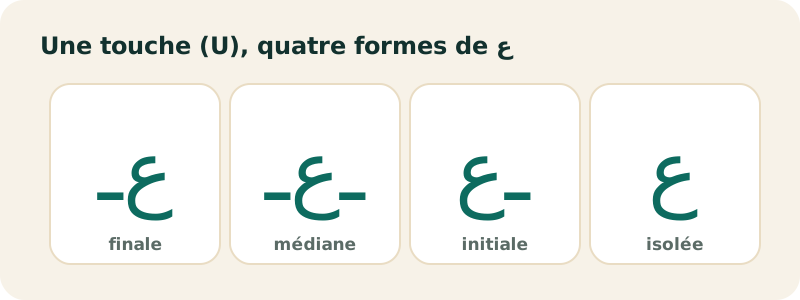
Pour découvrir chaque lettre, ses formes et sa prononciation, voyez l'alphabet arabe ; pour les lettres qui se ressemblent, par exemple س et ص, ت et ط ou ح et خ, chaque paire a sa page.
Comment taper les harakat sur PC ?
Les harakat, ou signes de vocalisation, se tapent avec la touche Maj sur la disposition arabe 101. Tapez d'abord la lettre, puis le signe : il se place sur la lettre qui précède. Par exemple, S puis Maj + A donne سَ.
| Signe | Nom | Touches AZERTY |
|---|---|---|
| ـَ | Fatha | Maj + A |
| ـُ | Damma | Maj + E |
| ـِ | Kasra | Maj + Q |
| ـْ | Soukoune | Maj + X |
| ـّ | Chadda | Maj + ² |
| ـً | Tanwin fatha | Maj + Z |
| ـٌ | Tanwin damma | Maj + R |
| ـٍ | Tanwin kasra | Maj + S |
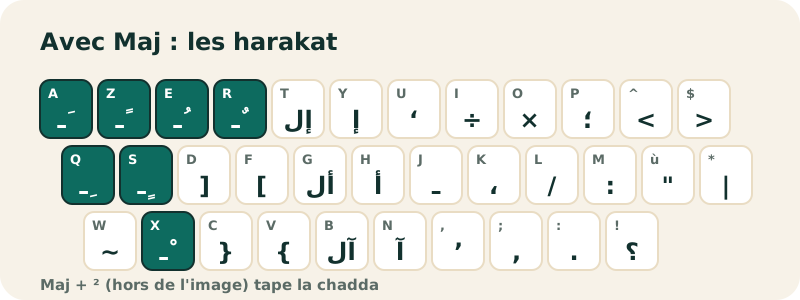
Pour une lettre doublée et vocalisée, tapez la lettre, puis la chadda, puis la voyelle. Exemple : ب (F), Maj + ², Maj + A donne بَّ. La madda et l'alif suscrit ne sont pas sur la disposition 101 : utilisez la rangée « Harakat » de cette page.
مَرْحَبًا بِكُمْ
La ligne ci-dessus se tape entièrement au clavier. Si vous préférez cliquer, le clavier arabe avec harakat place les signes en premier ; et pour tout comprendre de la vocalisation, lisez harakat et tachkil. Le bouton « Retirer les harakat » de cette page enlève tous les signes d'un coup, pratique pour obtenir une version sans voyelles d'un texte vocalisé.
Comment taper la hamza, le lam-alif et la ponctuation arabe ?
La hamza a plusieurs supports, et chacun a sa touche. Les combinaisons lam-alif se tapent aussi d'une seule touche.
| Caractère | Touches AZERTY | Remarque |
|---|---|---|
| ء | X | Hamza seule |
| أ | Maj + H | Alif avec hamza au-dessus |
| إ | Maj + Y | Alif avec hamza au-dessous |
| آ | Maj + N | Alif madda |
| ئ | W | Ya hamza |
| ؤ | C | Waw hamza |
| لا | B | Lam-alif |
| لأ | Maj + G | Lam-alif avec hamza |
| ى | N | Alif maqsoura |
| ة | , (virgule) | Ta marbouta |
| ، | Maj + K | Virgule arabe |
| ؛ | Maj + P | Point-virgule arabe |
| ؟ | Maj + ! | Point d'interrogation arabe |
| ـ | Maj + J | Tatweel (allongement) |
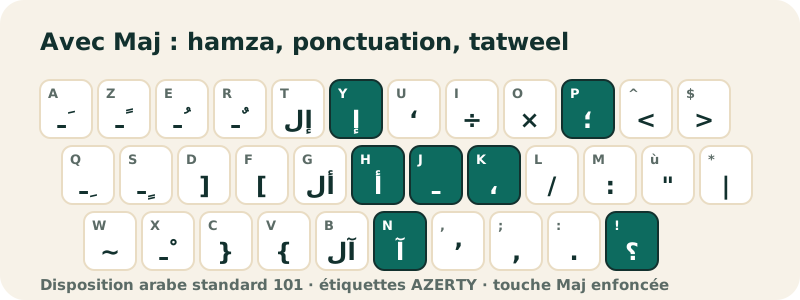
La virgule et le point d'interrogation arabes sont tournés dans l'autre sens que les signes français. Tous les signes sont expliqués sur la page ponctuation arabe. L'arabe n'a pas de majuscules, donc Maj ne sert qu'à atteindre ces signes : voir majuscule en arabe.
Comment écrire les chiffres arabes sur PC ?
Sur la disposition arabe 101, la rangée du haut tape directement les chiffres 0 à 9, sans Maj, alors qu'en AZERTY il faut Maj. Ce sont les chiffres utilisés en France et au Maghreb. Les chiffres arabes orientaux (٠١٢٣٤٥٦٧٨٩), courants au Machrek, ne sont pas sur cette disposition.
« Les chiffres arabes orientaux sont une variante graphique du système de numération indo-arabe, utilisée au Machrek, c'est-à-dire la partie orientale du monde arabe. »
Pour les obtenir, activez le bouton « Chiffres » du clavier de cette page, ou ouvrez la page chiffres arabes, qui convertit 0-9 en ٠-٩ et l'inverse. Même dans un texte arabe, un nombre s'écrit avec le chiffre de plus grande valeur à gauche : 2026 reste 2026, ou ٢٠٢٦.
Comment écrire en arabe dans Word, Excel ou Outlook ?
Les logiciels de bureautique utilisent le clavier de Windows ou du Mac : une fois l'arabe ajouté au système, vous pouvez taper dans n'importe quel programme. Il reste à régler le sens du paragraphe, pour que le texte parte de la droite.
Dans Word
Ajoutez l'arabe comme langue d'édition : Fichier › Options › Langue, choisissez le dialecte arabe dans « Langues de création et vérification linguistique d'Office », puis Ajouter une langue. Le bouton « Paragraphe de droite à gauche » apparaît alors dans le groupe Paragraphe de l'onglet Accueil. Détails : écrire en arabe sur Word.
Dans Excel, PowerPoint et Outlook
Le principe est le même : clavier arabe de Windows, puis sens de droite à gauche pour la cellule, la zone de texte ou le paragraphe. Voir Excel, PowerPoint et Outlook.
Dans le navigateur : Google Docs et Gmail
Google Docs affiche les commandes de droite à gauche dès que vous tapez de l'arabe. Gmail demande d'activer « Orientation de droite à gauche » dans les paramètres. Toutes les applications sont regroupées sur la page écrire en arabe dans les applications.
Comment écrire en arabe sur un Chromebook ou sous Linux ?
Chromebook
Le chemin est Paramètres › Appareil › Clavier › Modifier les paramètres de saisie › Modes de saisie › Ajouter, selon l'aide Chromebook de Google. On passe ensuite d'une langue à l'autre avec Ctrl + Maj + Espace. Guide complet : clavier arabe sur Chromebook.
Linux (GNOME, Ubuntu)
Sous GNOME, ouvrez Paramètres › Clavier › Sources de saisie › + Ajouter une source de saisie, choisissez Arabe, puis l'agencement (aide GNOME). Super + Espace fait passer à la source suivante. Voir clavier arabe sur Linux.
Sur ces deux systèmes aussi, le clavier de cette page reste disponible sans rien régler : il suffit d'un navigateur.
Pourquoi le texte arabe s'affiche-t-il à l'envers ou en lettres séparées ?
L'arabe s'écrit de droite à gauche, et ses lettres se lient. Quand l'un de ces deux mécanismes manque, le texte paraît « cassé ». Ce n'est presque jamais la faute du clavier : c'est le logiciel qui affiche mal un texte pourtant correct.
« Letters from right-to-left scripts are strongly typed as RTL (right-to-left). »
| Ce que vous voyez | Cause probable | Que faire |
|---|---|---|
| Lettres séparées, non liées | Le logiciel ne gère pas la mise en forme de l'arabe | Collez le texte dans un autre programme (Word, navigateur récent) |
| Mots dans le désordre | Paragraphe réglé de gauche à droite | Activez « De droite à gauche » pour ce paragraphe |
| Point ou parenthèse du mauvais côté | Ponctuation neutre à la frontière arabe/français | Mettez la phrase arabe dans son propre paragraphe |
| Carrés vides à la place des lettres | Aucune police arabe disponible | Changez de police ou de logiciel |
| Lettres latines au lieu de l'arabe | Disposition française encore active | Windows + Espace, ou l'indicateur de langue |
Tous ces cas sont détaillés, avec des exemples, sur la page texte arabe inversé ou lettres séparées.
Faut-il acheter un clavier arabe physique ou des autocollants ?
Non, ce n'est pas nécessaire. La disposition arabe est un réglage logiciel : votre clavier AZERTY tape l'arabe dès que la disposition est active. Les claviers bilingues et les autocollants ne font qu'imprimer les lettres arabes sur les touches. Ils peuvent aider au début, mais un tableau comme celui de cette page, ou le clavier virtuel en mode AZERTY, rend le même service gratuitement.
Si vous achetez malgré tout un clavier bilingue, vérifiez qu'il correspond à la disposition que vous activez dans Windows (en général l'arabe 101). Sinon, les lettres imprimées ne correspondront pas à ce qui s'affiche à l'écran.
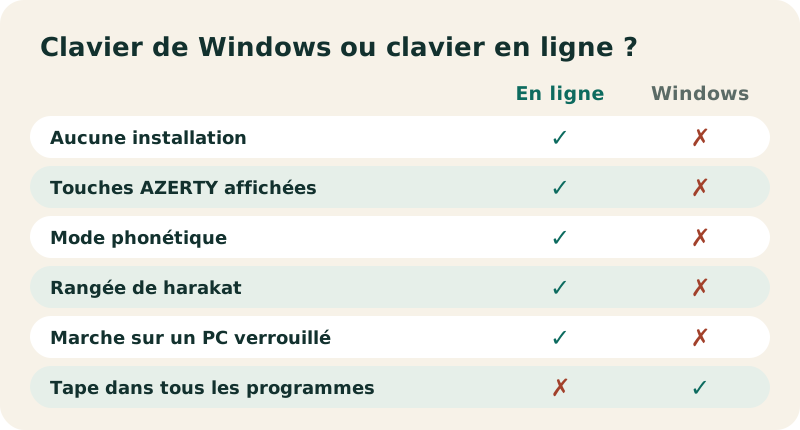
Clavier de Windows ou clavier en ligne : lequel choisir ?
| Clavier du système (Windows, Mac) | Clavier en ligne (cette page) | |
|---|---|---|
| Installation | Réglage à faire une fois | Aucune |
| Fonctionne dans tous les programmes | Oui, directement | Par copier-coller |
| Étiquettes AZERTY à l'écran | Non (visualiseur sur Mac) | Oui |
| Saisie phonétique (arabizi) | Non | Oui, lettre par lettre |
| Harakat | Maj + touches | Maj + touches, ou rangée dédiée |
| Chiffres ٠-٩ | Non (disposition 101) | Oui, bouton Chiffres |
| Possible sur un PC verrouillé | Rarement | Oui |
Le clavier en ligne propose aussi Annuler, Effacer, Télécharger le texte en .txt, et des boutons pour rechercher le texte sur Google ou YouTube, le traduire ou l'envoyer sur WhatsApp : ces boutons ouvrent simplement un nouvel onglet. Pour aller plus loin, voyez copier-coller en arabe et télécharger un clavier arabe, qui explique pourquoi aucun téléchargement n'est nécessaire.
Comment écrire la darija ou l'arabe maghrébin sur PC ?
La darija s'écrit souvent en lettres latines et en chiffres, l'arabizi, et parfois en lettres arabes. Pour passer de l'une à l'autre, le clavier darija accepte 3, 7, 9 et les autres chiffres de l'arabizi.
| Vous tapez | Vous obtenez |
|---|---|
a | ا |
b | ب |
t | ت |
j | ج |
h | ه |
d | د |
r | ر |
z | ز |
s | س |
f | ف |
q | ق |
k | ك |
c | ك |
l | ل |
m | م |
n | ن |
w | و |
o | و |
u | و |
y | ي |
i | ي |
e | ي |
g | غ |
x | خ |
v | ڤ |
p | پ |
S | ص |
D | ض |
T | ط |
Z | ظ |
H | ح |
2 | ء |
3 | ع |
5 | خ |
7 | ح |
8 | غ |
9 | ق |
th | ث |
kh | خ |
dh | ذ |
sh | ش |
ch | ش |
gh | غ |
3' | غ |
7' | خ |
ou | و |
, ; ? | ، ؛ ؟ |
Certains sons des dialectes s'écrivent avec des lettres absentes de la disposition 101 : ڤ ou ڥ pour [v], ڨ ou ݣ pour [g], پ pour [p]. La rangée « Lettres dialectales » de cette page les propose. Pour les usages par pays, voyez Maroc, Tunisie, Égypte et Liban.
Comment faire lire un texte arabe à voix haute sur PC ?
Le bouton « Écouter » du clavier n'apparaît que si votre ordinateur possède une voix arabe. Sous Windows, l'annexe du Narrateur liste des voix arabes (« Hoda » et « Naayf ») ; on les ajoute dans les paramètres vocaux, rubrique Gérer les voix › Ajouter des voix (aide Microsoft). Sur Mac, la voix se choisit dans Réglages Système › Accessibilité › Lire et énoncer › « Voix système » (aide Apple).
Une fois la voix installée, rechargez la page : le bouton « Écouter » apparaît. Plus de détails sur le clavier arabe audio.
Comment écrire en arabe sur un téléphone ou une tablette ?
Les téléphones ont leur propre clavier arabe, gratuit lui aussi. Suivez le guide de votre appareil : écrire en arabe sur iPhone, écrire en arabe sur Android, clavier arabe Samsung ou clavier arabe sur iPad. Le tableau de tous les systèmes est sur la page clavier arabe sur tous les appareils.
Questions fréquentes
Comment écrire en arabe sur PC sans installer de clavier ?
Tapez dans le clavier en haut de cette page, avec la souris ou avec votre clavier AZERTY (option « Clavier physique en arabe »), puis cliquez sur « Copier » et collez le texte où vous voulez.
Comment mettre le clavier en arabe sur Windows 11 ?
Paramètres › Heure et langue › Langue et région › Ajouter une langue, tapez « Arabe », Suivant, puis Installer. Passez ensuite à l'arabe avec Windows + Espace.
Quel raccourci pour passer du français à l'arabe sous Windows ?
Windows + Espace passe à la disposition suivante. Microsoft cite aussi Alt + Maj (aide Office) et Ctrl + Maj quand plusieurs dispositions sont installées. Le clic sur l'indicateur de langue de la barre des tâches marche toujours.
Quel raccourci sur Mac ?
Contrôle + Espace revient à la dernière méthode de saisie utilisée ; Contrôle + Option + Espace passe à la suivante. On peut aussi régler la touche Fn ou Globe sur « Changer de source d'entrée ».
Ajouter l'arabe va-t-il mettre Windows en arabe ?
Non. Une disposition de clavier ne change pas la langue d'affichage : vos menus restent en français.
Où est la lettre ذ sur un clavier AZERTY ?
Sur la touche ², en haut à gauche, avec la disposition arabe 101. Avec Maj, cette même touche tape la chadda.
Comment taper les voyelles (harakat) sur PC ?
Avec Maj en disposition arabe 101 : Maj + A fatha, Maj + E damma, Maj + Q kasra, Maj + X soukoune, Maj + ² chadda. Tapez la lettre d'abord, puis le signe.
Faut-il un clavier avec les lettres arabes imprimées ?
Non. Les touches gardent leur place : seule la disposition change. Le tableau AZERTY de cette page ou le mode AZERTY du clavier virtuel suffisent.
Pourquoi mes lettres arabes s'affichent-elles séparées ?
Le programme utilisé ne gère pas la liaison des lettres arabes. Le texte est correct : collez-le dans un logiciel qui gère l'arabe, comme Word ou un navigateur récent.
Le clavier en ligne fonctionne-t-il avec un clavier QWERTY ?
Oui. La capture se base sur la position des touches, pas sur leurs étiquettes : un clavier QWERTY tape les mêmes lettres. Le mode QWERTY affiche les bonnes étiquettes.
Pourquoi « salam » en phonétique donne-t-il سالام ?
Le mode phonétique convertit lettre par lettre : chaque a devient un alif. Tapez « slam » pour obtenir سلام, en écrivant seulement les consonnes et les voyelles longues.
Mon texte tapé en ligne est-il envoyé quelque part ?
Non. Le clavier fonctionne entièrement dans votre navigateur ; le texte n'est envoyé à aucun serveur. Un brouillon reste sur votre appareil jusqu'à ce que vous l'effaciez.
Pages liées
Clavier arabe — Clavier arabe en ligne gratuit : tapez en arabe avec votre clavier AZERTY ou à la souris, puis copiez le texte.
Toutes les pages de ce dossier :
Voir aussi :
Sources
- Gérer les paramètres de langue et de disposition du clavier/entrée dans Windows — Microsoft
- Les raccourcis clavier dans Windows — Microsoft
- Utilisation de langues s'écrivant de droite à gauche dans Office — Microsoft
- Annexe A : Langues et voix prises en charge (Narrateur) — Microsoft
- Écrire dans une autre langue sur Mac — Apple
- Utiliser le visualiseur de clavier sur Mac — Apple
- Changer la voix utilisée par votre Mac pour énoncer du texte — Apple
- Sélectionner la langue du clavier et les caractères spéciaux - Aide Chromebook — Google
- Utilisation d’agencements de clavier alternatifs - Aide GNOME — GNOME
- Unicode Bidirectional Algorithm basics — W3C
- Alphabet arabe — Wikipédia
- Chiffres arabes orientaux — Wikipédia