Comment fonctionne ce clavier arabe AZERTY ?
Un clavier arabe et un clavier français ont le même nombre de touches au même endroit. Seules les inscriptions changent. Notre clavier arabe AZERTY part de ce constat : il lit la position de la touche que vous enfoncez, pas la lettre imprimée dessus, et il insère la lettre arabe qui occupe cette position sur la disposition arabe standard de Windows, appelée « Arabic (101) ».
Concrètement, la touche marquée A sur votre clavier français se trouve exactement là où un clavier arabe porte la lettre ض. Appuyez sur A : vous obtenez ض. La touche H est à la place de l'alif ا, la touche F à la place du ب, la touche L à la place du م. Vous n'installez rien, vous ne touchez pas aux réglages de votre ordinateur, et vous pouvez revenir au français en désactivant simplement l'option.
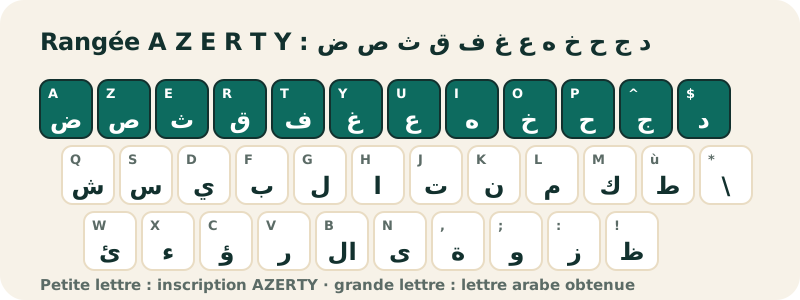
Pour que vous ne cherchiez pas, chaque touche du clavier à l'écran affiche les deux informations : en haut à gauche la lettre AZERTY, au centre la lettre arabe qu'elle produit. Au bout de quelques phrases, les doigts retiennent les positions les plus fréquentes, et l'écran ne sert plus qu'à vérifier.
Tout se passe dans votre navigateur. Le texte que vous tapez n'est envoyé à aucun serveur ; il reste sur votre appareil jusqu'à ce que vous le copiiez.
Quelle lettre arabe donne chaque touche AZERTY ?
Voici la correspondance complète, imprimée directement à partir des données du clavier : ce tableau et les touches à l'écran ne peuvent donc pas se contredire. La première colonne donne l'inscription de la touche sur un clavier français, la deuxième la lettre arabe obtenue, la troisième ce que donne la même touche avec Maj.
| Touche AZERTY | Lettre arabe | Avec Maj |
|---|---|---|
² | ذ | ـّ |
A | ض | ـَ |
Z | ص | ـً |
E | ث | ـُ |
R | ق | ـٌ |
T | ف | لإ |
Y | غ | إ |
U | ع | ‘ |
I | ه | ÷ |
O | خ | × |
P | ح | ؛ |
^ | ج | < |
$ | د | > |
Q | ش | ـِ |
S | س | ـٍ |
D | ي | ] |
F | ب | [ |
G | ل | لأ |
H | ا | أ |
J | ت | ـ |
K | ن | ، |
L | م | / |
M | ك | : |
ù | ط | " |
W | ئ | ~ |
X | ء | ـْ |
C | ؤ | } |
V | ر | { |
B | لا | لآ |
N | ى | آ |
, | ة | ’ |
; | و | , |
: | ز | . |
! | ظ | ؟ |
Trois lignes de lettres suffisent à taper tout l'alphabet arabe. La rangée du haut (A Z E R T Y U I O P ^ $) porte surtout les lettres « lourdes » et gutturales, la rangée du milieu (Q S D F G H J K L M ù) les lettres les plus fréquentes, et la rangée du bas (W X C V B N , ; : !) les formes de hamza, le lam-alif, l'alif maqsoura et le ta marbouta. La touche ², en haut à gauche, donne le ذ (dhal).
Que donne la rangée A Z E R T Y ?
La rangée du haut est celle qui surprend le plus au début, parce qu'elle commence par des lettres que le français ne connaît pas. Elle se lit de gauche à droite, comme sur votre clavier :
| Touche AZERTY | Lettre | Nom | Repère |
|---|---|---|---|
| A | ض | ḍad | le « d » emphatique, lettre emblématique de l'arabe |
| Z | ص | ṣad | le « s » emphatique, juste à côté du ض |
| E | ث | tha | le « th » de l'anglais think |
| R | ق | qaf | le « q » prononcé au fond de la gorge |
| T | ف | fa | un point au-dessus |
| Y | غ | ghayn | le « r » grasseyé |
| U | ع | ʿayn | le 3 de l'arabizi |
| I | ه | ha | le « h » soufflé |
| O | خ | kha | le « kh », comme la jota espagnole |
| P | ح | ḥa | le 7 de l'arabizi |
| ^ | ج | jim | la touche de l'accent circonflexe |
| $ | د | dal | la touche du dollar |
Deux remarques pratiques. D'abord, la touche ^ ne se comporte plus en touche morte : en mode arabe, elle donne ج immédiatement, sans attendre la lettre suivante. Ensuite, les lettres jumelles sont voisines : ض et ص sur A et Z, ع et غ sur U et Y, ح et خ sur P et O. Une faute de frappe d'une touche donne donc souvent la lettre « sœur », celle qui ne diffère que par un point : relisez ces paires en priorité.
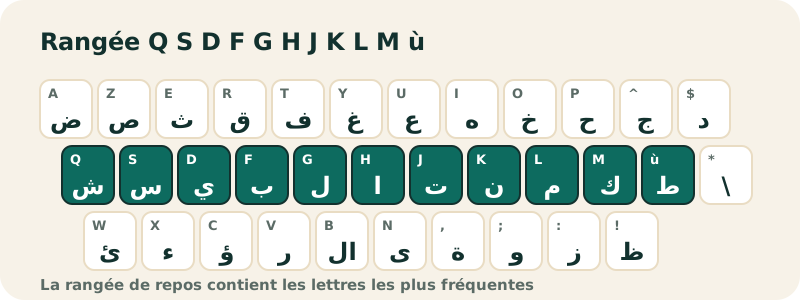
Que donne la rangée Q S D F G H J K L M ?
C'est la rangée où reposent vos doigts, et elle contient les lettres que l'on tape le plus souvent en arabe : l'alif, le lam, le mim, le noun, le ba, le ta et le ya. Si vous ne devez retenir qu'une rangée, retenez celle-ci.
| Touche AZERTY | Lettre | Nom | Repère |
|---|---|---|---|
| Q | ش | chin | trois points au-dessus |
| S | س | sin | S comme sin |
| D | ي | ya | deux points dessous |
| F | ب | ba | un point dessous |
| G | ل | lam | la lettre de l'article ال |
| H | ا | alif | le trait vertical |
| J | ت | ta | deux points dessus |
| K | ن | noun | un point dessus |
| L | م | mim | la boucle |
| M | ك | kaf | le « k » |
| ù | ط | ṭa | le « t » emphatique |
L'article défini ال se tape donc H puis G, deux touches voisines sous l'index droit et l'index gauche. Le mot سلام se tape S, G, H, L : quatre touches de la même rangée. La touche *, à droite de ù, donne une barre oblique inverse (\) et n'a pas de lettre arabe.
Que donne la rangée W X C V B N ?
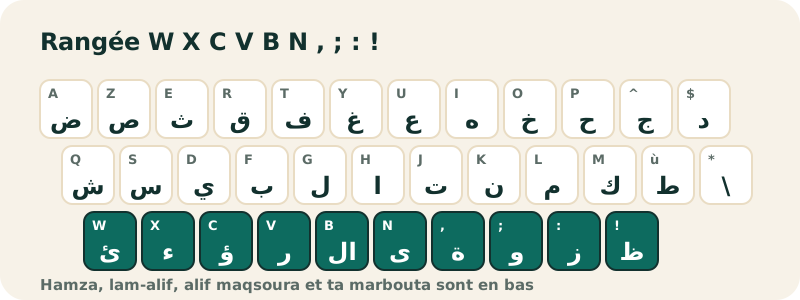
La rangée du bas mélange des lettres et des formes spéciales. C'est là que se trouvent les hamza sur support, la ligature lam-alif et les deux lettres de fin de mot, l'alif maqsoura et le ta marbouta.
| Touche AZERTY | Lettre | Nom |
|---|---|---|
| W | ئ | ya hamza |
| X | ء | hamza seule |
| C | ؤ | waw hamza |
| V | ر | ra |
| B | لا | lam-alif (deux lettres en une touche) |
| N | ى | alif maqsoura |
| , | ة | ta marbouta |
| ; | و | waw |
| : | ز | zay |
| ! | ظ | ẓa |
La touche B insère deux caractères d'un coup, lam puis alif, qui s'affichent en ligature لا. Vous obtenez exactement le même résultat en tapant G puis H : la ligature est automatique, c'est la police qui la dessine. La touche B est simplement un raccourci hérité des claviers arabes physiques.
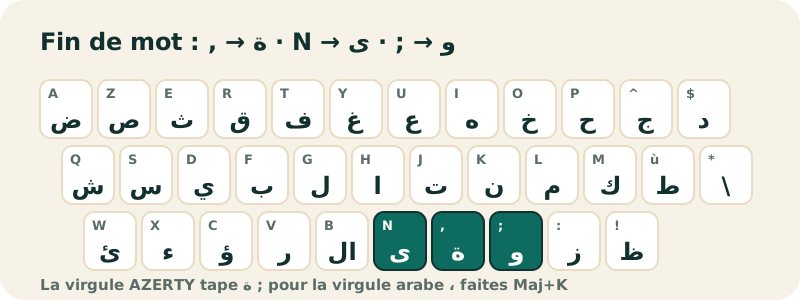
Attention au piège de la virgule : sur votre clavier français, la touche « , » donne ici ة, et la touche « ; » donne و. Pour la virgule arabe ،, il faut Maj+K. Sur les claviers français, la touche < > placée à gauche du W n'a pas d'équivalent dans la disposition arabe 101 : elle tape son signe habituel.
Et la rangée des chiffres ?
Sur un clavier français, il faut Maj pour taper un chiffre. En mode arabe, c'est l'inverse : la rangée du haut donne directement les chiffres, comme sur un clavier arabe ou anglais. La touche & donne 1, la touche é donne 2, et ainsi de suite jusqu'à à qui donne 0.
| Touche AZERTY | Sans Maj | Avec Maj |
|---|---|---|
| & / 1 | 1 | ! |
| é / 2 | 2 | @ |
| " / 3 | 3 | # |
| ' / 4 | 4 | $ |
| ( / 5 | 5 | % |
| - / 6 | 6 | ^ |
| è / 7 | 7 | & |
| _ / 8 | 8 | * |
| ç / 9 | 9 | ) |
| à / 0 | 0 | ( |
| ) / ° | - | _ |
| = / + | = | + |
Vous remarquerez que Maj+9 donne « ) » et Maj+0 donne « ( » : c'est voulu. Dans un texte écrit de droite à gauche, l'affichage retourne les parenthèses, si bien que le caractère « ) » apparaît comme une parenthèse ouvrante. Le clavier arabe place donc chaque parenthèse là où on l'attend visuellement.
Ces chiffres sont les chiffres 0 à 9 utilisés au Maghreb et en Europe. Si vous voulez les chiffres arabes orientaux ٠١٢٣٤٥٦٧٨٩, activez le bouton Chiffres du clavier ou consultez la page chiffres arabes.
Que donne la touche Maj sur un clavier arabe AZERTY ?
La deuxième couche, celle de Maj, ne sert pas aux majuscules : l'arabe n'en a pas (voir majuscule en arabe). Elle contient les voyelles courtes, les formes d'alif avec hamza et la ponctuation arabe. C'est elle qui fait la différence entre un texte nu et un texte soigné.
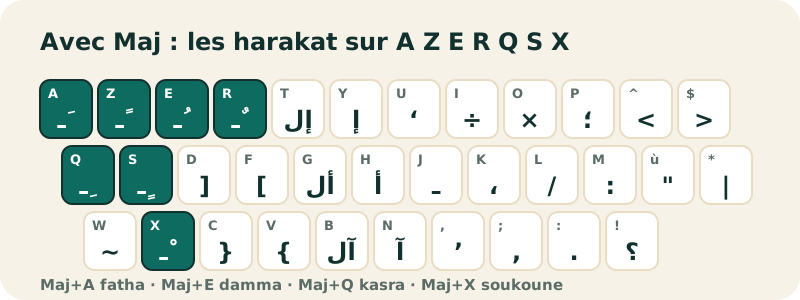
Les harakat sous Maj
| Raccourci | Signe | Nom |
|---|---|---|
| Maj+A | ـَ | fatha (a) |
| Maj+E | ـُ | damma (ou) |
| Maj+Q | ـِ | kasra (i) |
| Maj+X | ـْ | soukoune (pas de voyelle) |
| Maj+² | ـّ | chadda (consonne doublée) |
| Maj+Z | ـً | tanwin fatha (an) |
| Maj+R | ـٌ | tanwin damma (oun) |
| Maj+S | ـٍ | tanwin kasra (in) |
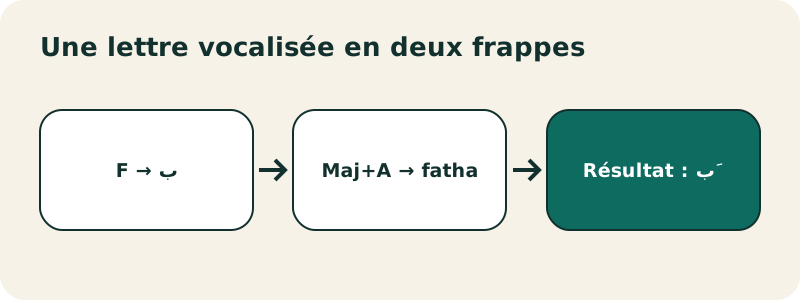
Les voyelles sont regroupées sur la gauche du clavier : fatha et tanwin fatha sur A et Z, damma et tanwin damma sur E et R, kasra et tanwin kasra sur Q et S. On tape toujours la lettre d'abord, puis son signe. Tout le détail, avec des exemples vocalisés, est sur la page clavier arabe avec harakat.
Les alifs et lam-alifs avec hamza
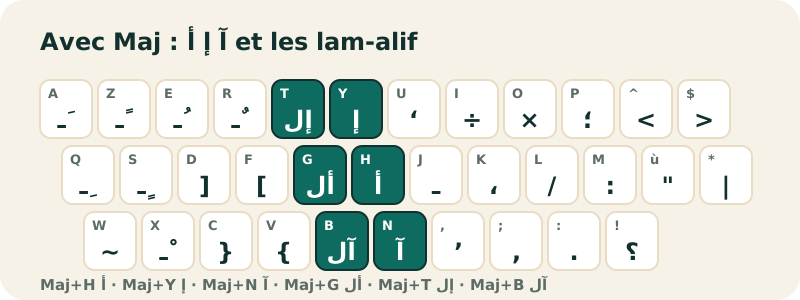
| Raccourci | Résultat | Nom |
|---|---|---|
| Maj+H | أ | alif hamza dessus |
| Maj+Y | إ | alif hamza dessous |
| Maj+N | آ | alif madda |
| Maj+G | لأ | lam-alif hamza |
| Maj+T | لإ | lam-alif hamza dessous |
| Maj+B | لآ | lam-alif madda |
Le repère est simple : Maj+H donne أ parce que H donne déjà ا. De même, Maj+B ajoute la madda au lam-alif de la touche B. Pour les autres hamza (ء ؤ ئ), il n'y a pas besoin de Maj : X, C et W suffisent. La page hamza explique quel support choisir.
La ponctuation arabe sous Maj
| Raccourci | Signe | Nom |
|---|---|---|
| Maj+K | ، | virgule arabe |
| Maj+P | ؛ | point-virgule arabe |
| Maj+! | ؟ | point d'interrogation arabe |
| Maj+J | ـ | tatweel (trait d'allongement) |
| Maj+: | . | point |
| Maj+; | , | virgule latine |
| Maj+I / Maj+O | ÷ × | division et multiplication |
La virgule et le point d'interrogation arabes sont retournés par rapport aux nôtres. Le point, lui, reste le même. Pour la liste complète des signes, voyez la page ponctuation arabe.
Comment retenir les touches plus vite ?
Personne ne mémorise 36 positions d'un coup. La méthode qui marche consiste à apprendre par petits groupes, en tapant des mots réels plutôt que des lettres isolées. Voici un ordre qui fonctionne bien pour un francophone.
- Les sept lettres de la rangée de repos : H (ا), G (ل), L (م), K (ن), F (ب), J (ت), D (ي). Avec elles, vous tapez déjà بنت, بيت, الماء (avec X).
- Les « faux amis » utiles : S donne س (sin), V donne ر, M donne ك. Trois touches, et كتاب ou سلام sont à votre portée.
- La fin de mot : la virgule pour ة, N pour ى, le point-virgule pour و.
- La rangée du haut, paire par paire : A/Z (ض ص), U/Y (ع غ), P/O (ح خ), puis E, R, T, I, ^ et $.
- La couche Maj en dernier, en commençant par Maj+H (أ) et la fatha (Maj+A).
Tapez chaque jour quelques mots de votre vocabulaire : votre prénom, une formule de politesse, le nom de votre ville. La mémoire des doigts se construit par répétition, et le clavier à l'écran vous montre en direct quelle touche s'allume à chaque frappe.
Astuce matérielle : des autocollants transparents avec les lettres arabes existent pour les claviers d'ordinateur. Ils évitent de regarder l'écran, mais ils masquent un peu les lettres françaises. Le clavier à l'écran fait le même travail sans rien coller.
Quels mots taper pour s'entraîner ?
Chaque mot ci-dessous indique la suite exacte de touches AZERTY à frapper, de la première lettre arabe (à droite) à la dernière (à gauche). Tapez les touches dans l'ordre : le texte s'écrit de droite à gauche tout seul.
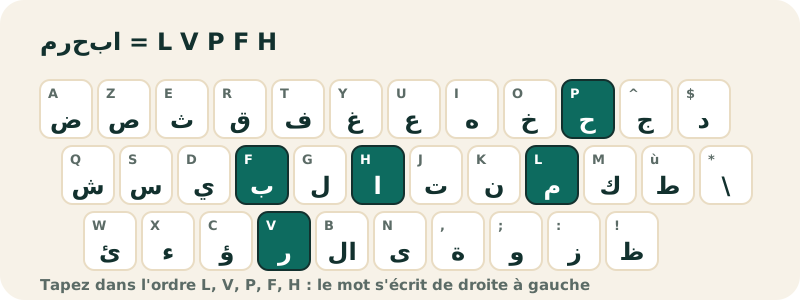
| Mot arabe | Sens | Touches AZERTY |
|---|---|---|
| سلام | paix, salut | S G H L |
| مرحبا | bienvenue, bonjour | L V P F H |
| شكرا | merci | Q M V H |
| عربي | arabe | U V F D |
| كتاب | livre | M J H F |
| مدرسة | école | L $ V S , |
| المغرب | le Maroc | H G L Y V F |
| الجزائر | l'Algérie | H G ^ : H W V |
| تونس | la Tunisie | J ; K S |
| مصر | l'Égypte | L Z V |
| أنا | je, moi | Maj+H K H |
| إن شاء الله | si Dieu le veut | Maj+Y K espace Q H X espace H G G I |
سلام · مرحبا · شكرا · كتاب · مدرسة
Remarquez الجزائر : la hamza du milieu est portée par un ya, donc on tape W (ئ) et non X. Et dans مدرسة, le mot se termine par la virgule, qui donne le ta marbouta ة. Ce sont les deux erreurs les plus fréquentes chez les débutants.
Pourquoi les lettres ne correspondent-elles pas aux sons ?
Beaucoup s'attendent à ce que la touche B donne ب et la touche M donne م. Ce n'est pas le cas, et c'est normal : la disposition arabe standard a été conçue pour les arabophones, pas pour les francophones. Elle place les lettres selon leur fréquence et des habitudes de dactylographie, sans rapport avec l'alphabet latin.
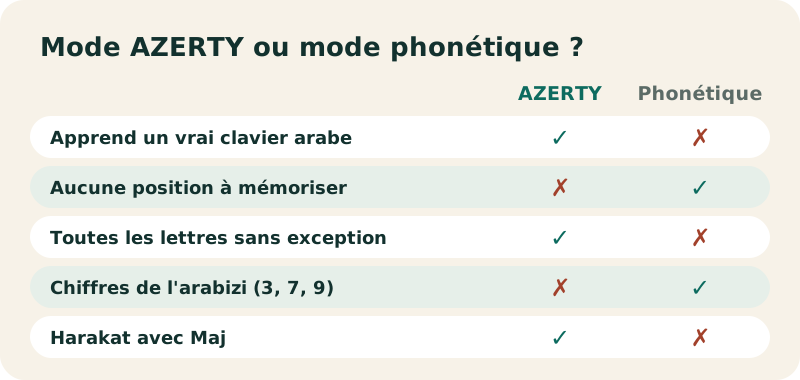
L'avantage de respecter cette disposition, c'est que vos doigts apprennent un vrai clavier arabe. Le jour où vous utilisez un ordinateur arabe, un clavier arabe sur Windows ou un clavier physique bilingue, vous êtes immédiatement à l'aise. C'est le bon choix si vous écrivez souvent en arabe ou si vous apprenez la langue sérieusement.
Si au contraire vous voulez taper « b » pour ب et « m » pour م sans rien apprendre, le bon outil est le clavier arabe phonétique, qui transforme les lettres latines en lettres arabes, avec les chiffres de l'arabizi (3, 7, 9). Les deux modes sont dans le même clavier ; vous passez de l'un à l'autre avec le menu « Disposition du clavier ».
Quelle différence entre AZERTY et QWERTY pour l'arabe ?
La disposition arabe est définie par la position physique des touches. Sur un clavier anglais QWERTY, la lettre ض est sous le Q ; sur un clavier français AZERTY, la même touche porte un A. Le résultat est identique : seule l'étiquette change. Notre clavier arabe AZERTY affiche donc les inscriptions françaises, et la version clavier arabe QWERTY affiche les inscriptions anglaises.
| Lettre arabe | Touche QWERTY | Touche AZERTY |
|---|---|---|
| ض | Q | A |
| ص | W | Z |
| ش | A | Q |
| ئ | Z | W |
| ك | ; (point-virgule) | M |
| ة | M | , (virgule) |
| و | , (virgule) | ; (point-virgule) |
| ز | . (point) | : (deux-points) |
| ظ | / | ! |
| ج | [ | ^ |
| د | ] | $ |
| ط | ' (apostrophe) | ù |
| ذ | ` | ² |
Toutes les autres lettres (E, R, T, Y, U, I, O, P, S, D, F, G, H, J, K, L, X, C, V, B, N) portent la même inscription sur les deux claviers et donnent donc la même lettre arabe. Si vous lisez un tableau prévu pour QWERTY avec un clavier français, ce sont les treize touches ci-dessus qui vous induiront en erreur.
Quelles dispositions arabes AZERTY propose Windows ?
Si vous voulez taper en arabe directement dans Word, dans Outlook ou dans n'importe quel logiciel, sans copier-coller, il faut ajouter une disposition arabe à Windows. La liste officielle des dispositions de Microsoft en compte quatre pour l'arabe, dont une explicitement AZERTY :
| Nom dans la liste de Microsoft | Identifiant (KLID) | Présente depuis |
|---|---|---|
| Arabic (101) | 00000401 | avant Windows XP |
| Arabic (101, Legacy) | 00030401 | Windows 11 |
| Arabic (102) | 00010401 | avant Windows XP |
| Arabic (102) AZERTY | 00020401 | avant Windows XP |
Notre clavier reproduit les positions de la disposition Arabic (101), la disposition par défaut quand on ajoute l'arabe à Windows. La variante Arabic (102) AZERTY est destinée aux claviers dont la partie latine est en AZERTY : quand vous repassez au français, les lettres latines restent à leur place française. Avant de l'adopter, ouvrez sa représentation interactive sur la page Microsoft de la disposition Arabic (102) AZERTY et comparez-la avec la disposition Arabic (101) : nous ne les avons pas comparées touche par touche, et nous ne garantissons donc pas que chaque lettre soit au même endroit.
Ajouter la disposition sur Windows 11
- Ouvrez Démarrer › Paramètres › Heure et langue › Langue et région.
- À côté de « Langues préférées », sélectionnez « Ajouter une langue », tapez « Arabe », choisissez la variante, puis Suivant et Installer.
- Pour choisir une autre disposition, cliquez sur les points de suspension (…) à côté de l'arabe, puis « Options linguistiques » › Claviers › « Ajouter un clavier ».
- Passez d'une disposition à l'autre avec la touche Windows + barre d'espace, ou en cliquant sur l'indicateur de langue de la barre des tâches.
« Vous pouvez également sélectionner une disposition de clavier en maintenant la touche de logo Windows enfoncée sur le clavier, puis en sélectionnant la barre d’espace . »
Ajouter un clavier arabe ne change pas la langue d'affichage de Windows : vos menus restent en français. La procédure détaillée, avec Windows 10, est sur les pages clavier arabe sur Windows 11, Windows 10 et écrire en arabe sur PC.
Et sur Mac, quelle disposition arabe choisir ?
macOS propose plusieurs méthodes de saisie arabes. Leur liste exacte dépend de la version du système, et leurs noms ne sont pas tous traduits : le plus simple est de les essayer une par une avec le visualiseur de clavier, qui montre la disposition active à l'écran.
- Menu Pomme › Réglages Système, puis Clavier dans la barre latérale.
- Dans « Entrée de texte », cliquez sur Modifier, puis sur le bouton +.
- Cherchez Arabe, sélectionnez la ou les méthodes de saisie voulues, puis Ajouter.
- Basculez avec le menu Saisie de la barre des menus, ou avec Contrôle + barre d'espace.
Pour repérer les lettres sans autocollants, ouvrez le menu Saisie › « Afficher le visualiseur de clavier ». Apple précise qu'on peut appuyer sur les touches de modification pour voir les autres caractères, et qu'on peut aussi cliquer directement sur les touches du visualiseur. Le guide complet est sur la page clavier arabe sur Mac.
Les dispositions arabes du Mac ne placent pas forcément les lettres comme la disposition Windows 101. Si vous avez appris les positions avec notre clavier arabe AZERTY, vérifiez dans le visualiseur avant de taper à l'aveugle.
Et sur Linux ou Chromebook ?
Sous Linux avec l'environnement GNOME (celui d'Ubuntu par défaut), ouvrez Paramètres › Clavier, puis « + Ajouter une source de saisie », choisissez Arabe et l'agencement voulu. Le bouton à côté de la langue permet d'« Afficher l'agencement du clavier » avant de l'utiliser. On passe d'une source à l'autre avec Super + barre d'espace. Détails sur la page clavier arabe sur Linux.
Sur Chromebook, le chemin est Paramètres › Appareil › Clavier › Modifier les paramètres de saisie › Modes de saisie › Ajouter. On bascule avec Ctrl + Maj + Espace. Voir clavier arabe sur Chromebook.
Sur ces deux systèmes, notre clavier en ligne reste pratique sur un ordinateur emprunté ou partagé : il ne modifie aucun réglage, et fermer l'onglet suffit à tout remettre comme avant.
Clavier en ligne ou disposition installée : lequel choisir ?
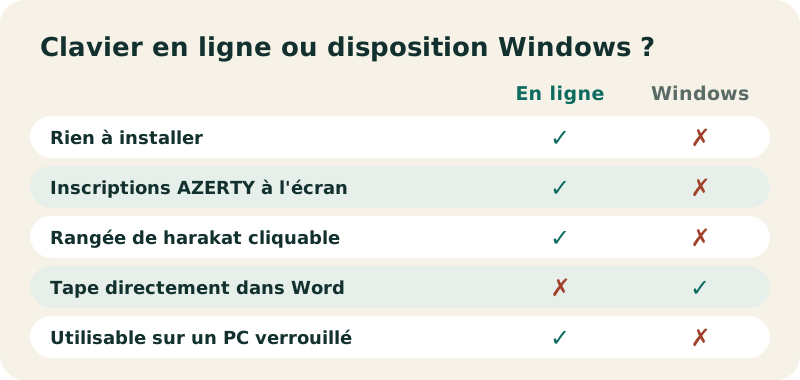
| Situation | Le plus adapté | Pourquoi |
|---|---|---|
| Quelques mots de temps en temps | Clavier en ligne | Rien à installer, les étiquettes AZERTY sont à l'écran |
| Ordinateur du travail ou de l'école | Clavier en ligne | Souvent, on ne peut pas modifier les réglages de langue |
| Longs documents dans Word | Disposition Windows | On tape directement dans le document, sans copier-coller |
| Apprentissage de l'arabe | Les deux | Le clavier en ligne pour apprendre les touches, la disposition installée ensuite |
| Texte vocalisé | Clavier en ligne | La rangée de harakat se clique, et un bouton retire tous les signes |
| Téléphone | Clavier du téléphone | Le clavier tactile arabe du système est plus confortable ; voir iPhone et Android |
Les deux ne s'excluent pas. Beaucoup de personnes commencent avec le clavier en ligne, le temps d'apprendre les positions, puis installent la disposition arabe de leur système une fois qu'elles tapent sans regarder. Comme notre clavier arabe AZERTY suit la disposition 101, le passage se fait sans réapprendre quoi que ce soit.
Comment utiliser le texte une fois tapé ?
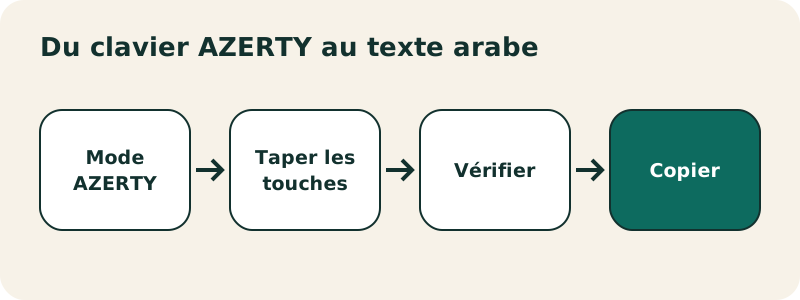
Sous la zone de texte, une barre d'outils vous évite les allers-retours :
- Copier place le texte dans le presse-papiers, prêt à coller dans un e-mail, un document ou un message.
- Annuler revient en arrière, y compris après « Effacer ».
- Retirer les harakat supprime toutes les voyelles courtes d'un coup, pour un texte non vocalisé.
- Télécharger (.txt) enregistre le texte dans un fichier encodé en UTF-8, lisible partout.
- A− / A+ agrandit les lettres, utile pour bien voir les points.
- Écouter lit le texte à voix haute, mais n'apparaît que si votre appareil possède une voix arabe.
- Google, YouTube, Traduire et WhatsApp ouvrent un nouvel onglet avec votre texte.
Votre brouillon est conservé dans votre navigateur : si vous fermez l'onglet par erreur, il réapparaît à la prochaine visite. Pour coller votre texte dans une application précise, consultez les guides Word, Gmail, WhatsApp ou copier-coller en arabe.
Pourquoi le texte s'affiche-t-il dans le désordre ?
L'arabe s'écrit de droite à gauche, le français de gauche à droite. Quand les deux se mélangent dans une même ligne, ou quand un logiciel n'est pas réglé pour l'arabe, les mots peuvent sembler inversés ou la ponctuation se placer du mauvais côté. Ce n'est presque jamais le texte qui est faux, c'est l'affichage.
| Ce que vous voyez | Cause probable | Solution |
|---|---|---|
| Les lettres sont séparées | Le logiciel ne gère pas l'écriture arabe | Collez dans un autre logiciel ; voir texte arabe inversé |
| Le point final est au début | Paragraphe réglé de gauche à droite | Dans Word, bouton « Paragraphe de droite à gauche » |
| Les touches tapent du français | L'option « Clavier physique en arabe » est désactivée | Réactivez-la au-dessus du clavier |
| Une touche ne donne rien d'arabe | Touche < > ou touche hors disposition 101 | Utilisez la touche voisine ou cliquez la lettre à l'écran |
| Ctrl+C ne tape pas de lettre | Normal : les raccourcis avec Ctrl, Alt ou Cmd ne sont pas convertis | Copier, coller et annuler restent disponibles |
Le dernier point est un choix délibéré : tant que vous maintenez Ctrl, Alt ou Cmd, le clavier laisse passer vos raccourcis habituels. Vous pouvez donc copier (Ctrl+C), coller (Ctrl+V) et tout sélectionner (Ctrl+A) comme d'habitude, même en mode arabe.
Combien de touches faut-il connaître ?
Les 28 lettres de l'alphabet arabe tiennent sur trois rangées, plus la touche ² pour le ذ. S'y ajoutent les formes de hamza, le ta marbouta, l'alif maqsoura et le lam-alif, qui ont chacun leur touche. Le graphique ci-dessous compte les touches qui donnent un caractère arabe sans Maj, rangée par rangée.
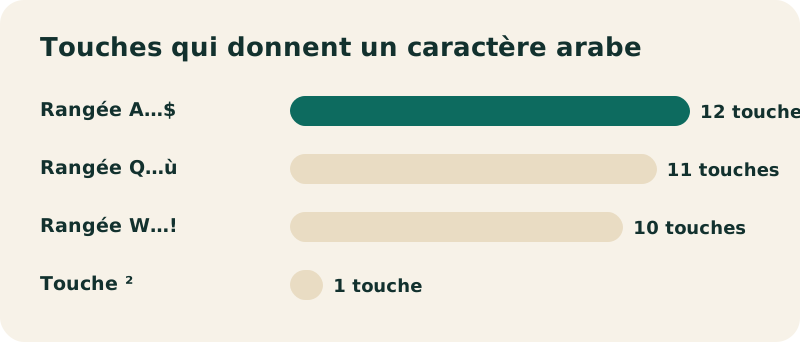
En pratique, la rangée du milieu couvre une grande part de ce que l'on tape. Les lettres sont présentées une par une, avec leurs quatre formes et leur touche, sur la page alphabet arabe. Quelques fiches utiles pour commencer : alif, lam, mim, ta marbouta, alif maqsoura et lam-alif.
Quelles lettres confond-on le plus au clavier ?
Au clavier, la confusion ne vient pas de l'écriture mais de la frappe : on appuie sur la bonne touche au mauvais endroit, ou on choisit la mauvaise lettre parce que deux sons se ressemblent pour une oreille francophone. Voici les paires à surveiller, avec leur touche.
| Paire | Touches AZERTY | Ce qui les distingue |
|---|---|---|
| س / ص | S / Z | sin et ṣad |
| ت / ط | J / ù | ta et ṭa |
| د / ض | $ / A | dal et ḍad |
| ه / ح | I / P | ḥa et ha |
| ك / ق | M / R | kaf et qaf |
| ي / ى | D / N | ya et alif maqsoura |
| ع / ء | U / X | ʿayn et hamza |
La paire ي / ى est la plus traîtresse : en fin de mot, les deux se ressemblent beaucoup selon les polices. على (sur) s'écrit avec N (alif maqsoura), علي (le prénom Ali) avec D (ya).
Peut-on écrire le darija ou les lettres maghrébines ?
La disposition arabe 101 ne contient que les lettres de l'arabe standard. Les lettres utilisées pour les sons [g], [v] et [p] dans les dialectes maghrébins n'y figurent pas. Notre clavier les ajoute dans une rangée « Lettres dialectales », à cliquer :
| Signe | Nom | Unicode |
|---|---|---|
| ، | virgule arabe | U+060C |
| ؛ | point-virgule arabe | U+061B |
| ؟ | point d'interrogation arabe | U+061F |
| « | guillemet ouvrant | U+00AB |
| » | guillemet fermant | U+00BB |
| ـ | tatweel (allongement) | U+0640 |
| ٪ | pourcentage arabe | U+066A |
| ڤ | va : son [v] | U+06A4 |
| ڥ | va maghrébin : son [v] | U+06A5 |
| ݣ | gaf marocain : son [g] | U+0763 |
| ڨ | gaf algérien et tunisien : son [g] | U+06A8 |
| گ | gaf : son [g] | U+06AF |
| پ | pa : son [p] | U+067E |
| چ | son [g] au Levant, [tch] ailleurs | U+0686 |
Pour écrire en darija comme on le fait sur WhatsApp, avec des lettres latines et des chiffres, le clavier darija est plus rapide. Les particularités de chaque pays sont décrites sur les pages Maroc, Tunisie, Égypte et Liban.
Le clavier arabe AZERTY fonctionne-t-il sur téléphone ?
Oui, mais l'intérêt est différent. Un téléphone n'a pas de touches AZERTY physiques : vous touchez directement les lettres arabes du clavier à l'écran. Sur téléphone, la capture du clavier physique est désactivée par défaut, et une option permet de n'utiliser que notre clavier en masquant celui du téléphone.
Si vous écrivez souvent en arabe sur votre téléphone, ajoutez plutôt le clavier arabe du système : il fonctionne dans toutes les applications. Les étapes sont sur écrire en arabe sur iPhone, sur Android, sur Samsung et sur iPad. Avec un clavier Bluetooth AZERTY branché sur une tablette, en revanche, notre clavier arabe AZERTY fonctionne comme sur ordinateur.
Que faire après avoir appris les touches ?
Une fois les positions acquises, trois directions sont possibles selon votre objectif. Pour lire et écrire correctement, travaillez les harakat et les formes des lettres. Pour écrire vite dans toutes vos applications, installez la disposition arabe de votre système (voir tous les appareils et toutes les applications). Pour les messages informels, le mode phonétique reste le plus rapide.
Questions fréquentes
Le clavier arabe AZERTY est-il gratuit ?
Oui. Il fonctionne dans le navigateur, sans inscription ni téléchargement, et le texte tapé n'est envoyé à aucun serveur.
Quelle touche AZERTY donne l'alif ?
La touche H donne ا. Maj+H donne أ, Maj+Y donne إ et Maj+N donne آ.
Comment taper le ta marbouta ة sur un clavier français ?
Avec la touche virgule « , » du clavier AZERTY, en bas à droite à côté du N.
Où est la lettre ذ sur un clavier AZERTY ?
Sur la touche ², tout en haut à gauche, sous la touche Échap. Avec Maj, la même touche donne la chadda.
Faut-il changer la langue de Windows pour utiliser ce clavier ?
Non. L'option « Clavier physique en arabe » convertit vos frappes dans la page uniquement. Windows, ses menus et vos autres logiciels restent en français.
Pourquoi la touche B donne-t-elle deux lettres ?
Elle insère la ligature lam-alif لا, qui compte deux caractères. G puis H donnent exactement le même résultat.
Comment taper la virgule arabe ، ?
Avec Maj+K. La touche virgule seule donne le ta marbouta ة.
Le clavier arabe AZERTY est-il le même que la disposition Windows ?
Il suit les positions de la disposition Arabic (101) de Windows. Windows propose aussi une disposition Arabic (102) AZERTY ; comparez-la sur la page de Microsoft avant de l'installer.
Peut-on taper les voyelles courtes avec le clavier AZERTY ?
Oui, avec Maj : Maj+A pour la fatha, Maj+E pour la damma, Maj+Q pour la kasra, Maj+X pour le soukoune et Maj+² pour la chadda. Elles sont aussi cliquables dans la rangée Harakat.
Les raccourcis Ctrl+C et Ctrl+V fonctionnent-ils en mode arabe ?
Oui. Les combinaisons avec Ctrl, Alt ou Cmd ne sont jamais converties en lettres arabes.
Puis-je utiliser ce clavier sur un Mac ?
Oui. Le clavier lit la position des touches, donc les lettres d'un clavier Mac français donnent les mêmes lettres arabes. Les claviers Mac disposent autrement quelques touches de ponctuation et de la rangée des chiffres : vérifiez celles-ci à l'écran.
Mon texte est-il sauvegardé ?
Un brouillon reste dans votre navigateur, sur votre appareil seulement. Pour le garder ailleurs, copiez-le ou téléchargez-le en .txt.
Pages liées
Clavier arabe — Clavier arabe en ligne gratuit : tapez en arabe avec votre clavier AZERTY ou à la souris, puis copiez le texte.
Toutes les pages de ce dossier :
Voir aussi :
Sources
- Windows keyboard layouts — Microsoft
- Arabic (101) Keyboard — Microsoft
- Arabic (102) AZERTY Keyboard — Microsoft
- Gérer les paramètres de langue et de disposition du clavier/entrée dans Windows — Microsoft
- Écrire dans une autre langue sur Mac — Apple
- Utiliser le visualiseur de clavier sur Mac — Apple
- Utilisation d’agencements de clavier alternatifs — GNOME
- Sélectionner la langue du clavier et les caractères spéciaux — Google
- Alphabet arabe — Wikipédia