Comment ajouter le clavier arabe sur Chromebook ?
Le chemin à suivre : Paramètres › Appareil › Clavier › Modifier les paramètres de saisie › Modes de saisie › Ajouter. Le clavier arabe est inclus gratuitement, il n'y a rien à acheter ni à télécharger d'un site tiers.
- En bas à droite, sélectionner l’heure, puis Paramètres.
- Sous « Appareil », sélectionner Clavier › Modifier les paramètres de saisie.
- Sous « Modes de saisie », sélectionner la langue de clavier voulue (Arabe) › Ajouter.
« Sous "Modes de saisie", sélectionnez les langues du clavier que vous souhaitez utiliser Ajouter . »
Comment passer du français à l'arabe sur Chromebook ?
Ctrl + Maj + Espace jusqu’à la langue voulue (Ctrl + Espace pour revenir en arrière), ou via le code de langue affiché sur l’étagère après avoir activé « Afficher les options de saisie sur l’étagère ».
Où sont les lettres arabes sur un clavier AZERTY ?
Une fois la disposition arabe activée, les touches gardent leur place mais tapent d'autres caractères. Le tableau suivant donne la correspondance de la disposition arabe standard (101) : par exemple, la touche A tape ض et la touche Q tape ش.
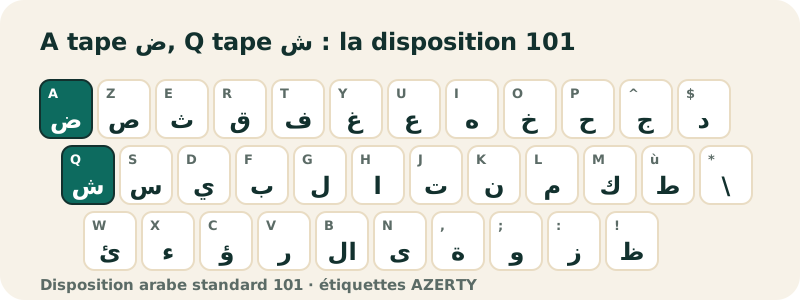
| Touche AZERTY | Lettre arabe | Avec Maj |
|---|---|---|
² | ذ | ـّ |
A | ض | ـَ |
Z | ص | ـً |
E | ث | ـُ |
R | ق | ـٌ |
T | ف | لإ |
Y | غ | إ |
U | ع | ‘ |
I | ه | ÷ |
O | خ | × |
P | ح | ؛ |
^ | ج | < |
$ | د | > |
Q | ش | ـِ |
S | س | ـٍ |
D | ي | ] |
F | ب | [ |
G | ل | لأ |
H | ا | أ |
J | ت | ـ |
K | ن | ، |
L | م | / |
M | ك | : |
ù | ط | " |
W | ئ | ~ |
X | ء | ـْ |
C | ؤ | } |
V | ر | { |
B | لا | لآ |
N | ى | آ |
, | ة | ’ |
; | و | , |
: | ز | . |
! | ظ | ؟ |
Les étiquettes de votre clavier ne changent pas : si vous ne voulez pas apprendre les positions par cœur, gardez cette page ouverte, ou utilisez le clavier virtuel ci-dessus.
Écrire en arabe sur Chromebook sans rien installer
Si vous n'avez besoin de l'arabe que de temps en temps, inutile de toucher aux réglages : tapez votre texte dans le clavier en haut de cette page, avec la souris, le doigt ou votre clavier physique, puis touchez « Copier » et collez-le où vous voulez. Tout se passe dans le navigateur : le texte n'est envoyé nulle part.
| Clavier du système | Clavier en ligne (cette page) | |
|---|---|---|
| Installation | Réglage à activer une fois (Paramètres) | Aucune |
| Changer de langue | Raccourci ou touche globe | Aucun : il tape toujours en arabe |
| Touches AZERTY affichées | Non (étiquettes françaises) | Oui, mode AZERTY |
| Mode phonétique (arabizi) | Non | Oui |
| Harakat | Touches cachées (Maj ou appui long) | Rangée dédiée |
Les autres appareils
Questions fréquentes
Le clavier arabe est-il gratuit sur Chromebook ?
Oui. Il fait partie du système : Paramètres › Appareil › Clavier › Modifier les paramètres de saisie › Modes de saisie › Ajouter.
Comment changer de clavier sur Chromebook ?
Ctrl + Maj + Espace jusqu’à la langue voulue (Ctrl + Espace pour revenir en arrière), ou via le code de langue affiché sur l’étagère après avoir activé « Afficher les options de saisie sur l’étagère ».
Ajouter l'arabe change-t-il la langue de l'appareil ?
Non. Ajouter un clavier ne modifie pas la langue des menus ; vous pouvez garder le système en français.
Peut-on écrire en arabe sur Chromebook sans changer les réglages ?
Oui : tapez sur cette page et copiez le texte. Le clavier fonctionne dans le navigateur, sans installation ni compte.
Pourquoi les lettres arabes apparaissent-elles séparées ou à l'envers ?
L'application utilisée ne gère pas l'écriture de droite à gauche ou la liaison des lettres. Voir texte arabe inversé.
Pages liées
Sur PC — Ajouter l'arabe à Windows et passer d'un clavier à l'autre.
Voir aussi :