Comment utiliser ce clavier hébreu en ligne ?
Deux boutons en haut de l'outil choisissent le mode. Clavier hébreu reprend la disposition « Hébreu » standard de Windows. Phonétique fait correspondre une lettre latine à chaque lettre hébraïque. Dans les deux cas, vous pouvez aussi cliquer sur les touches du clavier virtuel.
Sur ordinateur, le bouton Clavier physique est activé par défaut : c'est la position de la touche qui compte. Sur un AZERTY, la touche Q tape donc ש et la touche T tape א. Cliquez sur ce bouton pour retrouver votre clavier normal. Sur un téléphone, il est désactivé : touchez les touches à l'écran. Le bouton Nikud (voyelles) affiche une rangée de signes voyelles, masquée par défaut.
Sous la zone de texte : Copier, Annuler, Effacer, Retirer le nikud, Télécharger (.txt), A− et A+, Google et Traduire. Un compteur affiche le nombre de caractères.
Pourquoi le texte s'écrit-il de droite à gauche ?
L'hébreu, comme l'arabe, s'écrit et se lit de droite à gauche. La zone de texte de l'outil est réglée dans ce sens : chaque nouvelle lettre se place à gauche de la précédente, et le curseur part du bord droit. Les chiffres et les mots en lettres latines gardent, eux, leur sens de lecture habituel à l'intérieur de la phrase : c'est le comportement normal du texte bidirectionnel.
Une fois copié, le texte garde son ordre logique. Collé dans un message, un document ou un moteur de recherche, il s'affiche correctement tant que l'application gère l'écriture de droite à gauche, ce qui est le cas des navigateurs, des messageries et des traitements de texte récents. Si une ponctuation semble « sauter » à l'autre bout de la ligne, c'est un effet d'affichage : les caractères sont bien dans le bon ordre.
Comment la disposition hébraïque se place-t-elle sur un clavier AZERTY ?
La disposition hébraïque standard de Windows est conçue pour un clavier QWERTY. Sur un AZERTY, la touche A tape /, la touche Z une apostrophe, E tape ק, Q tape ש et la virgule tape צ. Les lettres finales ont leurs propres touches : I pour ן, O pour ם, L pour ך, M pour ף et deux-points pour ץ.
Avec Maj (⇧), la disposition donne les majuscules latines, comme sous Windows : pratique pour un sigle sans changer de clavier. AltGr ajoute quelques signes : le shekel ₪ (AltGr + 4), l'euro (AltGr + E), les ligatures yiddish װ ײ ױ et le rafe. Les tableaux donnent toutes les touches, rangée par rangée.
Rangée des chiffres (² 1 2 3…)
| Touche AZERTY | Normal | Maj (⇧) | AltGr |
|---|---|---|---|
| ² | ; | ~ | |
| 1 | 1 | ! | |
| 2 | 2 | @ | |
| 3 | 3 | # | |
| 4 | 4 | $ | ₪ |
| 5 | 5 | % | |
| 6 | 6 | ^ | |
| 7 | 7 | & | |
| 8 | 8 | * | |
| 9 | 9 | ) | |
| 0 | 0 | ( | |
| ) | - | _ | ◌ֿ |
| = | = | + |
Rangée du haut (A Z E R T Y…)
| Touche AZERTY | Normal | Maj (⇧) | AltGr |
|---|---|---|---|
| A | / | Q | |
| Z | ' | W | |
| E | ק | E | € |
| R | ר | R | |
| T | א | T | |
| Y | ט | Y | |
| U | ו | U | װ |
| I | ן | I | |
| O | ם | O | |
| P | פ | P | |
| ^ | ] | } | |
| $ | [ | { |
Rangée du milieu (Q S D F G…)
| Touche AZERTY | Normal | Maj (⇧) | AltGr |
|---|---|---|---|
| Q | ש | A | |
| S | ד | S | |
| D | ג | D | |
| F | כ | F | |
| G | ע | G | |
| H | י | H | ײ |
| J | ח | J | ױ |
| K | ל | K | |
| L | ך | L | |
| M | ף | : | |
| Ù | , | " | |
| * | \ | | |
Rangée du bas (W X C V B…)
| Touche AZERTY | Normal | Maj (⇧) | AltGr |
|---|---|---|---|
| W | ז | Z | |
| X | ס | X | |
| C | ב | C | |
| V | ה | V | |
| B | נ | B | |
| N | מ | N | |
| , | צ | M | |
| ; | ת | > | |
| : | ץ | < | |
| ! | . | ? |
Comment écrire en hébreu en phonétique ?
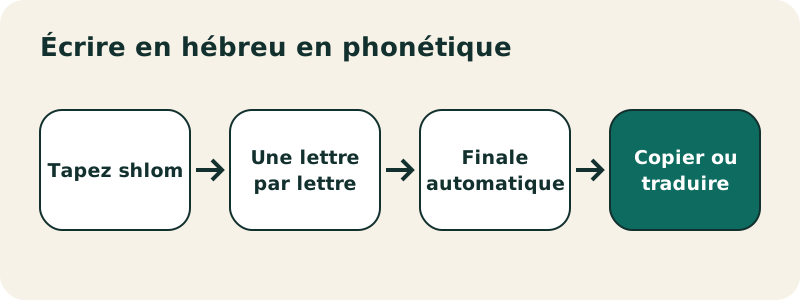
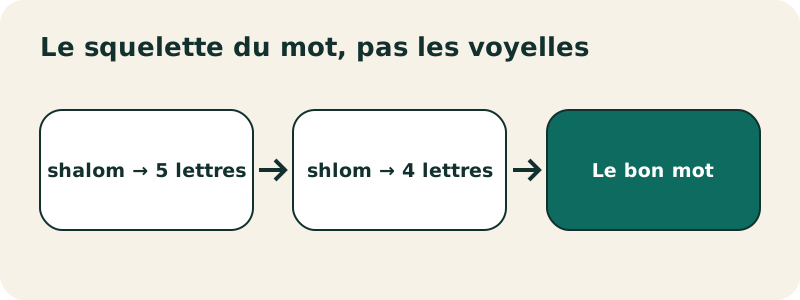
Cliquez sur Phonétique : chaque lettre latine donne une lettre hébraïque. Comme l'hébreu courant n'écrit pas la plupart des voyelles, tapez le squelette du mot, tel qu'il s'écrit en hébreu. shlom donne שלום, alors que shalom donne שאלום, car a produit la lettre א. Les voyelles latines donnent en effet des lettres : a = א, e = ע, i = י, o et u = ו.
Seul T majuscule change de lettre (ט, alors que t donne ת) ; les autres majuscules donnent la même lettre, car l'hébreu n'a pas de majuscules. Le tableau ci-dessous est la liste complète. En mode Phonétique, chaque touche du clavier virtuel affiche aussi sa lettre latine.
| Vous tapez | Vous obtenez |
|---|---|
a | א |
b | ב |
g | ג |
d | ד |
h | ה |
v | ו |
w | ו |
o | ו |
u | ו |
z | ז |
x | ח |
ch | ח |
kh | ח |
T | ט |
y | י |
i | י |
k | כ |
l | ל |
m | מ |
n | נ |
s | ס |
e | ע |
p | פ |
f | פ |
ts | צ |
c | צ |
q | ק |
r | ר |
sh | ש |
t | ת |
Comment fonctionnent les lettres finales ?
Cinq lettres changent de forme en fin de mot. En mode Phonétique, l'outil les place automatiquement : dès que vous tapez une espace ou une ponctuation, כ מ נ פ צ en fin de mot deviennent ך ם ן ף ץ. Ainsi kn donne כן et ets donne עץ.
| Forme normale | Forme finale | Touche AZERTY de la finale | Phonétique |
|---|---|---|---|
| כ | ך | L | k |
| מ | ם | O | m |
| נ | ן | I | n |
| פ | ף | M | p ou f |
| צ | ץ | : | ts ou c |
« L’écriture hébraïque doit donc être traitée comme si les formes finales étaient des lettres distinctes sur le plan orthographique, complétant l’alphabet de base. »
C'est pourquoi le mode Clavier hébreu, comme un vrai clavier, donne à chaque finale sa propre touche, sans changement automatique. Si vous voulez exceptionnellement une forme normale en fin de mot en phonétique, cliquez la lettre sur le clavier virtuel : elle s'insère telle quelle. La rangée Lettres finales les propose aussi d'un clic.
Quels pièges éviter en phonétique ?
shdonne toujours ש : pour ס suivi de ה, cliquez la deuxième lettre sur le clavier virtuel.tsdonne צ, commec;kh,chetxdonnent ח.kdonne כ etqdonne ק : deux lettres différentes pour le son « k ».tdonne ת etTdonne ט ;sdonne ס,shdonne ש.v,w,oetudonnent tous ו ;petfdonnent פ.- Le shin שׁ et le sin שׂ s'écrivent avec la même lettre : le point qui les distingue est dans la rangée Nikud.
Quels mots hébreux taper pour commencer ?
Ces mots courants se tapent tels quels en mode Phonétique, sans les voyelles qui ne s'écrivent pas. La colonne de gauche montre exactement ce qu'il faut taper, majuscules comprises.
| Vous tapez | Résultat | Sens |
|---|---|---|
shlom | שלום | paix, bonjour |
todh | תודה | merci |
boqr Tob | בוקר טוב | bonjour (le matin) |
kn | כן | oui |
la | לא | non |
mym | מים | eau |
spr | ספר | livre |
drk | דרך | chemin |
swf | סוף | fin |
ets | עץ | arbre |
yshral | ישראל | Israël |
shnh Tobh | שנה טובה | bonne année |
Comment ajouter le nikud (les voyelles) ?
« L'hébreu classique ne note pas les voyelles, puisque c'est un abjad, un alphabet consonantique. Des signes diacritiques, points ou nikkud, ont cependant été ajoutés pour faciliter l'enseignement et la lecture des textes sacrés. »
Cliquez sur Nikud (voyelles) pour afficher la rangée des 14 signes. Tapez d'abord la lettre, puis cliquez sur le signe : il se place sur ou sous cette lettre. Par exemple, pour שָׁלוֹם : ש, point du shin, qamats, puis ל, ו, holam, et ם. Le bouton Retirer le nikud enlève tous les points et signes placés sur les lettres, pour retrouver un texte courant.
| Signe | Nom | Unicode |
|---|---|---|
| ◌ְ | shva | U+05B0 |
| ◌ֱ | hataf segol | U+05B1 |
| ◌ֲ | hataf patah | U+05B2 |
| ◌ֳ | hataf qamats | U+05B3 |
| ◌ִ | hiriq | U+05B4 |
| ◌ֵ | tsere | U+05B5 |
| ◌ֶ | segol | U+05B6 |
| ◌ַ | patah | U+05B7 |
| ◌ָ | qamats | U+05B8 |
| ◌ֹ | holam | U+05B9 |
| ◌ֻ | qubuts | U+05BB |
| ◌ּ | dagesh / mappiq | U+05BC |
| ◌ׁ | point du shin | U+05C1 |
| ◌ׂ | point du sin | U+05C2 |
Le principe est le même que pour les voyelles brèves de l'arabe : voyez notre clavier arabe avec harakat.
Quelles sont les 22 lettres de l'alphabet hébreu ?
« Les locuteurs de l'hébreu appellent leur alphabet alefbet, alef et bet en étant les deux premières lettres. »
Le tableau donne chaque lettre (et sa forme finale), son nom usuel en français, la touche AZERTY en mode Clavier hébreu et ce qu'il faut taper en mode Phonétique. Comme l'alphabet arabe, c'est un alphabet consonantique.
| Lettre | Nom | Touche AZERTY | Phonétique |
|---|---|---|---|
| א | alef | T | a |
| ב | bet | C | b |
| ג | guimel | D | g |
| ד | dalet | S | d |
| ה | hé | V | h |
| ו | vav | U | v ou w ou o ou u |
| ז | zayin | W | z |
| ח | het | J | x ou ch ou kh |
| ט | tet | Y | T |
| י | yod | H | y ou i |
| כ (finale ך) | kaf | F (finale : L) | k |
| ל | lamed | K | l |
| מ (finale ם) | mem | N (finale : O) | m |
| נ (finale ן) | noun | B (finale : I) | n |
| ס | samekh | X | s |
| ע | ayin | G | e |
| פ (finale ף) | pé | P (finale : M) | p ou f |
| צ (finale ץ) | tsadi | , (finale : :) | ts ou c |
| ק | qof | E | q |
| ר | resh | R | r |
| ש | shin | Q | sh |
| ת | tav | ; | t |
Que contiennent les rangées Lettres finales et Signes ?
Lettres finales insère ך ם ן ף ץ d'un clic. Signes propose quatre caractères propres à l'hébreu : le maqaf ־, trait d'union placé en haut de ligne ; le geresh ׳, qui marque une abréviation ou un son étranger (ג׳ se lit « dj ») ; le gershayim ״, qui signale un sigle (צה״ל, l'armée israélienne) ; et le shekel ₪, la monnaie d'Israël.
Comment ajouter le clavier hébreu à Windows, Mac, iPhone et Android ?
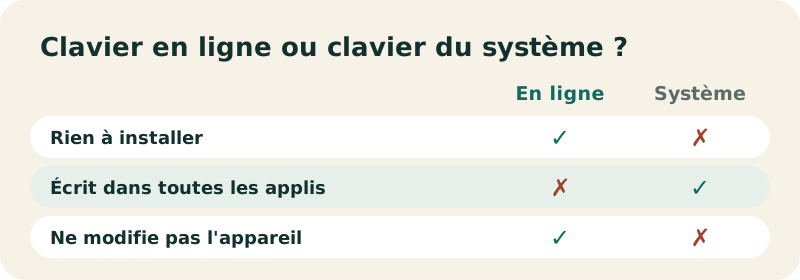
Le clavier en ligne dépanne pour un message, une recherche ou un exercice. Si vous écrivez souvent en hébreu, ajoutez la langue à votre appareil : c'est gratuit et déjà prévu par le système. Les chemins ci-dessous suivent les pages d'aide officielles de Microsoft, Apple et Google. Les dispositions proposées varient selon l'appareil : choisissez simplement hébreu dans la liste, puis la disposition qui vous convient.
Sous Windows 11
- Ouvrez Démarrer › Paramètres › Heure et langue › Langue et région.
- À côté de « Langues préférées », sélectionnez Ajouter une langue, tapez « hébreu », puis Suivant et Installer.
- Pour ajouter seulement une disposition : cliquez sur les points de suspension (…) à côté d'une langue, puis Options linguistiques › Claviers › Ajouter un clavier.
- Passez d'une disposition à l'autre avec la touche Windows + barre d'espace, ou par l'icône de langue de la barre des tâches.
Ajouter un clavier ne change pas la langue d'affichage de Windows. Détails : aide Microsoft sur les langues et dispositions de clavier.
Sur Mac
- Menu Pomme › Réglages Système, puis Clavier dans la barre latérale.
- Allez à « Entrée de texte » et cliquez sur Modifier.
- Cliquez sur le bouton +, cherchez « hébreu », sélectionnez une méthode de saisie, puis Ajouter.
- Changez de méthode avec le menu Saisie de la barre des menus, ou Contrôle + Barre d'espace.
Source : Écrire dans une autre langue sur Mac (Apple).
Sur iPhone
- Ouvrez Réglages, touchez Général, puis Clavier.
- Touchez Claviers › Ajouter un clavier et choisissez hébreu dans la liste.
- Pendant la saisie, maintenez le doigt sur le bouton Emoji ou sur la touche globe pour changer de clavier.
Source : Ajouter ou modifier des claviers sur l'iPhone (Apple).
Sur Android (Gboard)
- Ouvrez une application où l'on écrit (Gmail, Keep…) et touchez la zone de texte.
- En haut du clavier Gboard, touchez Paramètres.
- Touchez Langues › Ajouter un clavier, sélectionnez hébreu, puis la disposition voulue.
- Pour changer de langue, appuyez de manière prolongée sur la barre d'espace.
Changer de langue dans Gboard ne modifie pas la langue du téléphone. Source : Écrire dans une autre langue, aide Gboard.
Vos textes restent-ils sur votre appareil ?
Oui. La conversion se fait dans votre navigateur : rien de ce que vous tapez n'est envoyé à un serveur. Le texte est gardé comme brouillon dans le stockage local du navigateur (localStorage), pour le retrouver si vous rechargez la page ; le bouton Effacer le vide, et Annuler le fait revenir en cas d'erreur.
Deux boutons font exception, et seulement quand vous cliquez dessus : Google lance une recherche avec votre texte et Traduire l'ouvre dans Google Traduction, dans un nouvel onglet. Le bouton Télécharger (.txt) enregistre un fichier texte sur votre appareil, sans passer par Internet. Rien à installer, aucune inscription : la page est gratuite.
Quels autres claviers pour d'autres alphabets ?
Le même outil existe pour d'autres langues. De droite à gauche : notre clavier arabe en ligne, avec son mode phonétique, et le clavier persan. Pour d'autres alphabets : clavier grec et clavier russe.
Aussi disponibles : coréen, japonais, chinois, turc, allemand, espagnol et tifinagh. La liste complète est sur la page des claviers virtuels.
Questions fréquentes
Comment taper en hébreu sur un clavier français ?
Mode Clavier hébreu : chaque touche AZERTY tape la lettre hébraïque placée au même endroit (Q → ש, T → א). Mode Phonétique : une lettre latine par lettre hébraïque, shlom donne שלום.
Pourquoi shalom donne-t-il שאלום ?
En phonétique, a donne la lettre א. L'hébreu courant n'écrit pas cette voyelle : tapez shlom pour obtenir שלום.
Les lettres finales sont-elles automatiques ?
Oui en mode Phonétique : כ מ נ פ צ deviennent ך ם ן ף ץ en fin de mot. En mode Clavier hébreu, chaque finale a sa touche (I, O, L, M et deux-points sur un AZERTY).
Comment ajouter les voyelles (nikud) ?
Cliquez sur Nikud (voyelles), tapez la lettre, puis cliquez sur le signe voulu. Retirer le nikud enlève tous les signes d'un coup.
Le texte s'écrit-il bien de droite à gauche ?
Oui, la zone de texte est réglée de droite à gauche. Les chiffres et les mots latins gardent leur sens de lecture à l'intérieur de la phrase.
Comment taper le symbole du shekel ₪ ?
AltGr + 4 en mode Clavier hébreu, ou le bouton ₪ de la rangée Signes.
Comment différencier ט et ת en phonétique ?
t minuscule donne ת (tav), T majuscule donne ט (tet).
Le clavier hébreu fonctionne-t-il sur téléphone ?
Oui : touchez les touches du clavier virtuel. Le mode Phonétique convertit aussi ce que vous tapez avec le clavier du téléphone.
Peut-on traduire le texte hébreu ?
Le bouton Traduire ouvre votre texte dans Google Traduction, dans un nouvel onglet. Le clavier lui-même ne traduit pas.
Ce clavier hébreu en ligne est-il gratuit ?
Oui, sans inscription ni installation. Le texte reste dans votre navigateur, sauf si vous cliquez sur Google ou Traduire.
Pages liées
Langues — Claviers virtuels pour 13 autres langues : russe, grec, hébreu, persan, japonais, chinois, coréen, tifinagh…
Voir aussi :
Sources
- Alphabet hébreu — Wikipédia
- Hebrew (U+0590–U+05FF), code chart — Unicode Consortium
- Gérer les paramètres de langue et de disposition du clavier/entrée dans Windows — Microsoft
- Écrire dans une autre langue sur Mac — Apple
- Ajouter ou modifier des claviers sur l'iPhone — Apple
- Écrire dans une autre langue - Aide Gboard (Android) — Google